الأذون المخزنية: الإضافة والصرف والتحويل بين المستودعات
إدخال كميات بإذن إضافة أو إخراجها بإذن صرف خارج الفواتير، ونقل البضاعة بين المستودعات بإذن تحويل، وعكس الإذن المرحّل عند الخطأ.
3 دقيقة قراءة
متى تستخدم الأذون
- إذن إضافة: إدخال كمية دون فاتورة شراء، مثل رصيد أول المدة أو بضاعة واردة من جهة أخرى.
- إذن صرف: إخراج كمية دون فاتورة بيع، مثل الهدايا والعينات والاستهلاك الداخلي والتالف.
- إذن تحويل: نقل البضاعة من مستودع إلى آخر داخل المنشأة.
قسم الأذون المخزنية
- من المخزون افتح المستودعات والأذون والجرد وانزل إلى قسم الأذون المخزنية.
- اضغط إذن إضافة (1) أو إذن صرف (2) أو إذن تحويل (3). يظهر إذن التحويل عند وجود مستودعين أو أكثر.
- الحسابات الافتراضية (4) يحدد الحساب المقابل الذي يظهر تلقائيًا في أذون الإضافة والصرف الجديدة.
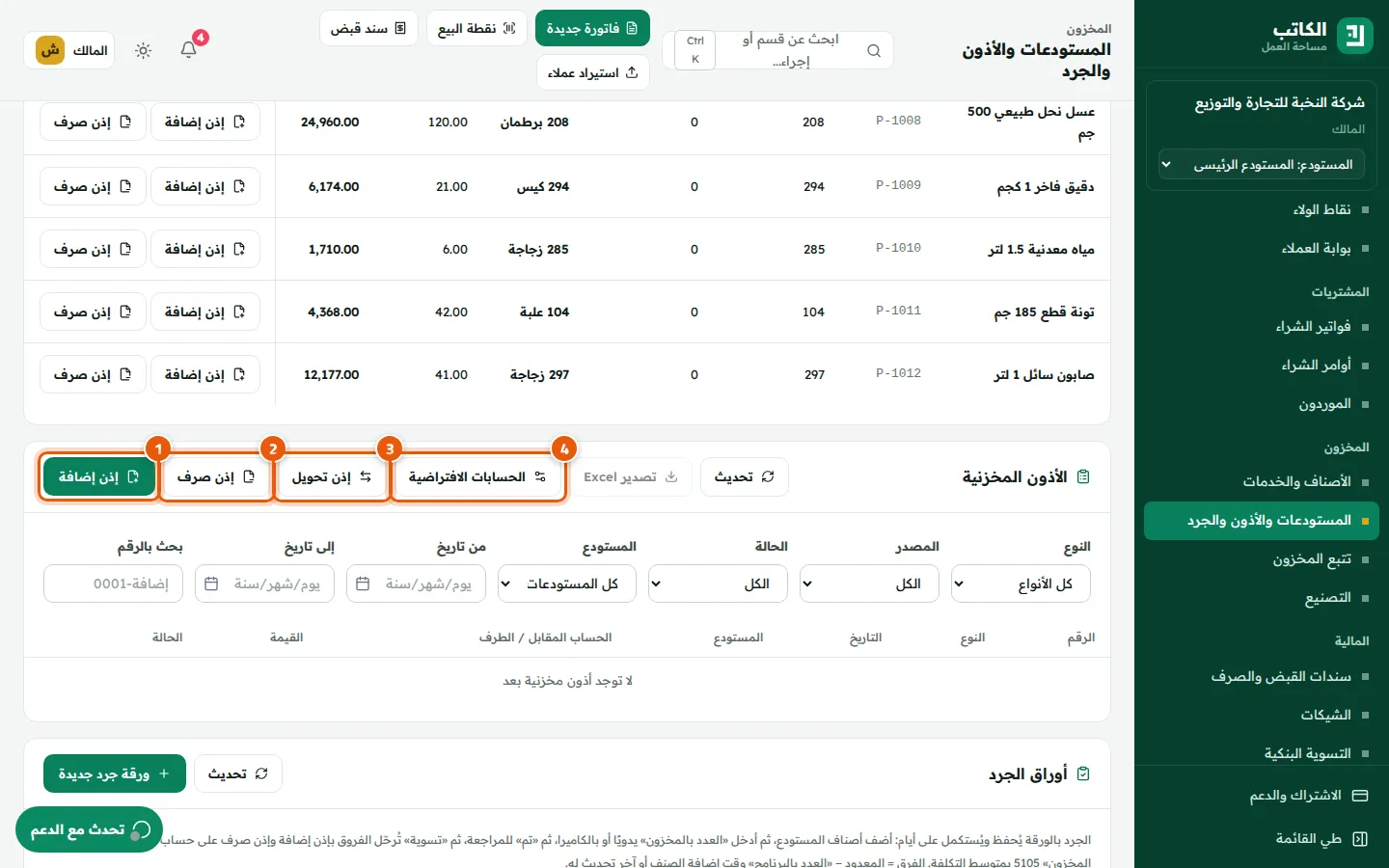
ويمكن فتح إذن إضافة أو صرف لصنف معين من زريه في صفه بجدول أرصدة المخزون.
إذن تحويل بين مستودعين
- اضغط إذن تحويل، واختر من مستودع (1) وإلى مستودع (2).
- اختر الصنف 1 (3)؛ تظهر بجانب اسمه الكمية المتاحة في المستودع المصدر.
- اكتب الكمية (4)، وأضف أصنافًا بزر صنف آخر، وملاحظات إن لزم.
- اضغط ترحيل إذن تحويل (5).
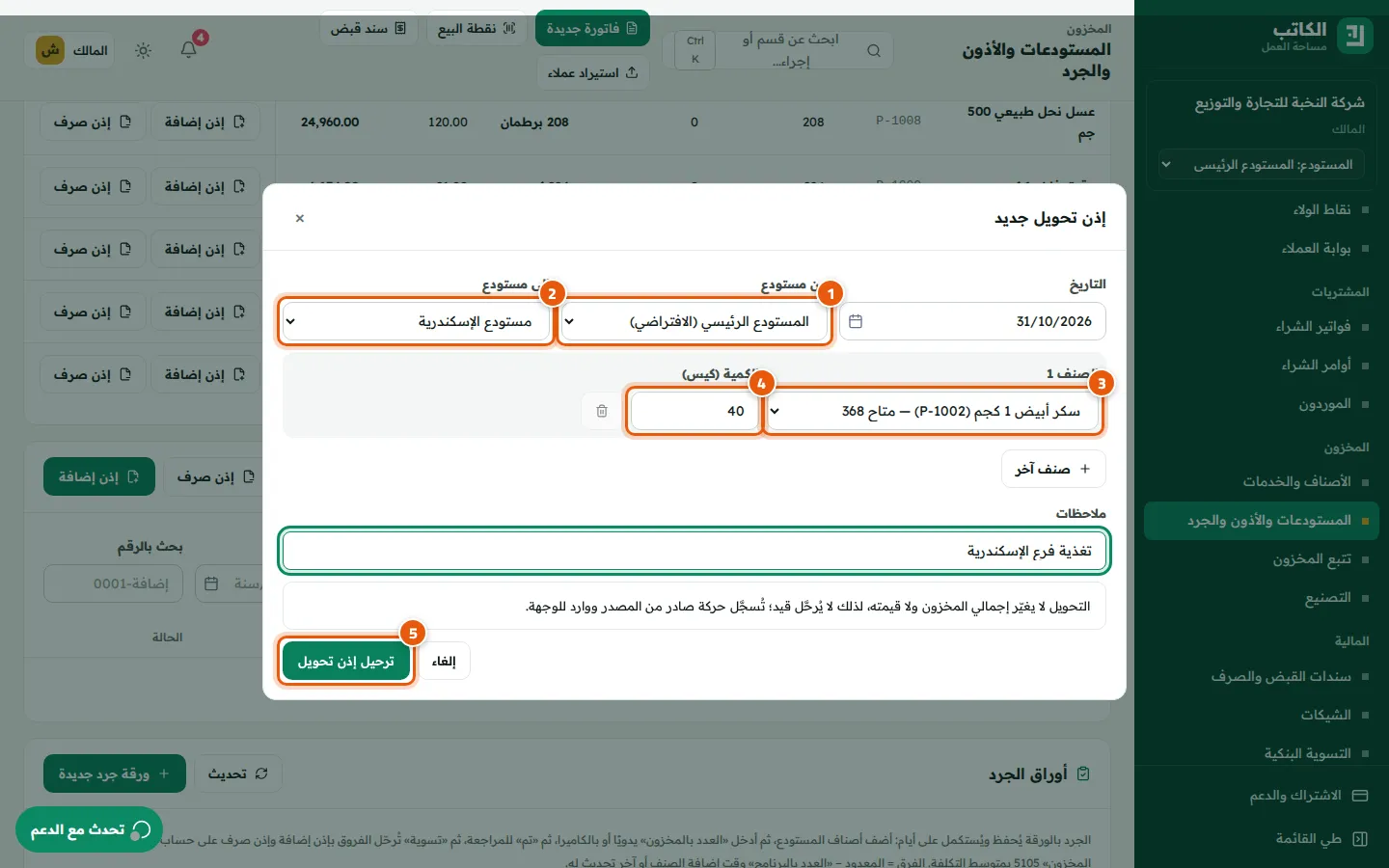
التحويل لا يغير إجمالي المخزون ولا قيمته، لذلك لا يُرحَّل قيد؛ تُسجَّل حركة صادر من المصدر ووارد للوجهة.
إذن صرف
- اضغط إذن صرف واختر المستودع (1).
- اختر الحساب المقابل (2)، مثل هدايا وعينات أو استهلاك داخلي أو تالف. ويمكن ربط الإذن بعميل أو مورد من العميل أو المورد (اختياري).
- اختر الصنف 1 (3) واكتب الكمية. يظهر متوسط التكلفة للقراءة فقط.
- راجع إجمالي الإذن ثم اضغط ترحيل إذن صرف (4).
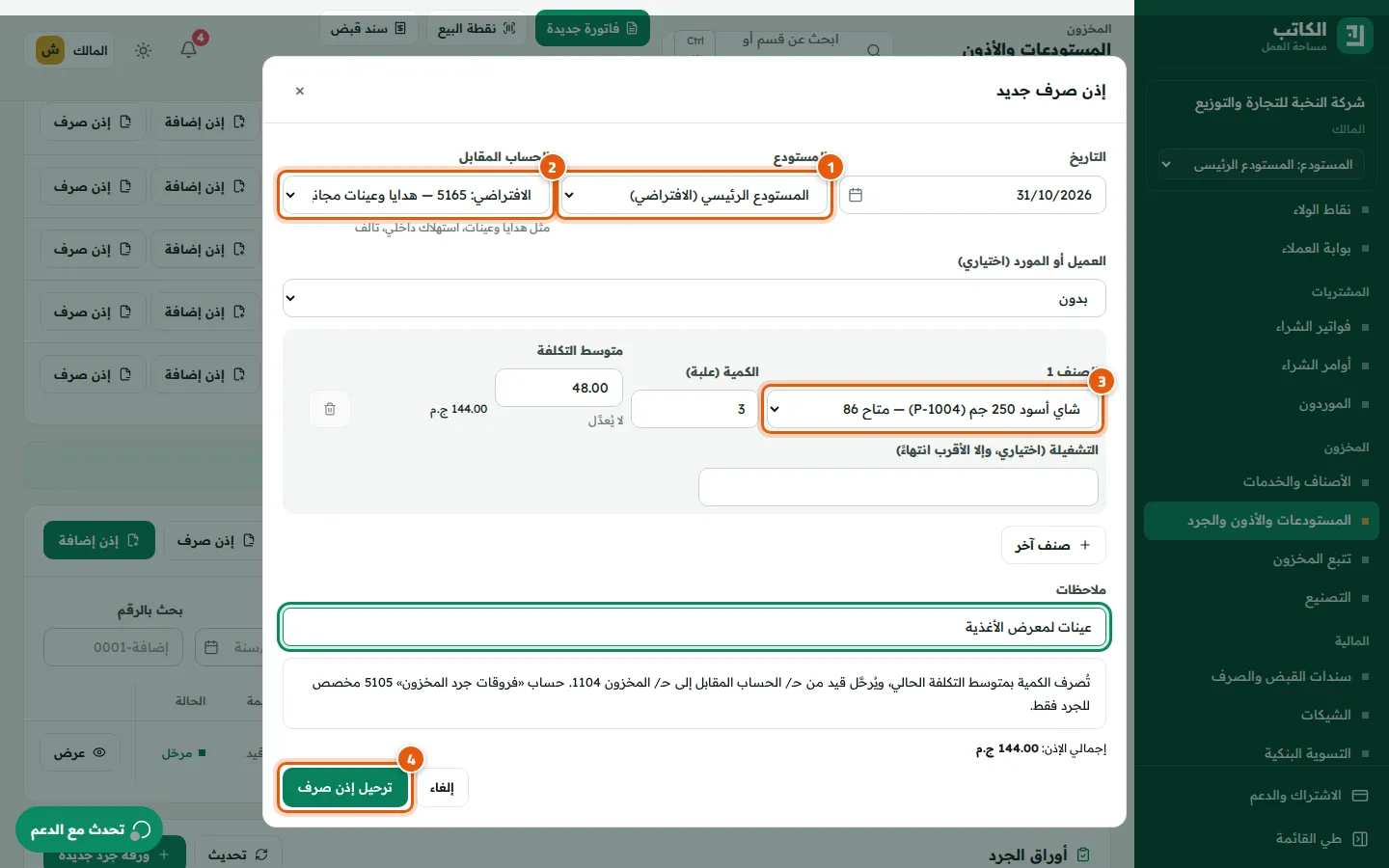
تُصرف الكمية بمتوسط التكلفة الحالي، ويُرحَّل قيد من الحساب المقابل إلى حساب المخزون. حساب «فروقات جرد المخزون» مخصص للجرد فقط ولا يظهر هنا.
إذن إضافة
نموذج إذن إضافة مثل إذن الصرف، مع سعر الوحدة لكل صنف، وخيار رصيد أول المدة في الحساب المقابل. ويُرحَّل قيد من المخزون إلى الحساب المقابل، ويتحدث متوسط تكلفة الصنف. وللأصناف المتتبعة تظهر خانتا رقم التشغيلة وتاريخ الصلاحية.
مراجعة الأذون وعكسها
- تظهر الأذون المرحّلة في الجدول برقمها ونوعها ومستودعها وقيمتها وحالتها. صفِّها بـ النوع (2) أو المصدر أو الحالة أو المستودع أو التاريخ.
- اضغط عرض (1) لفتح الإذن وطباعته.
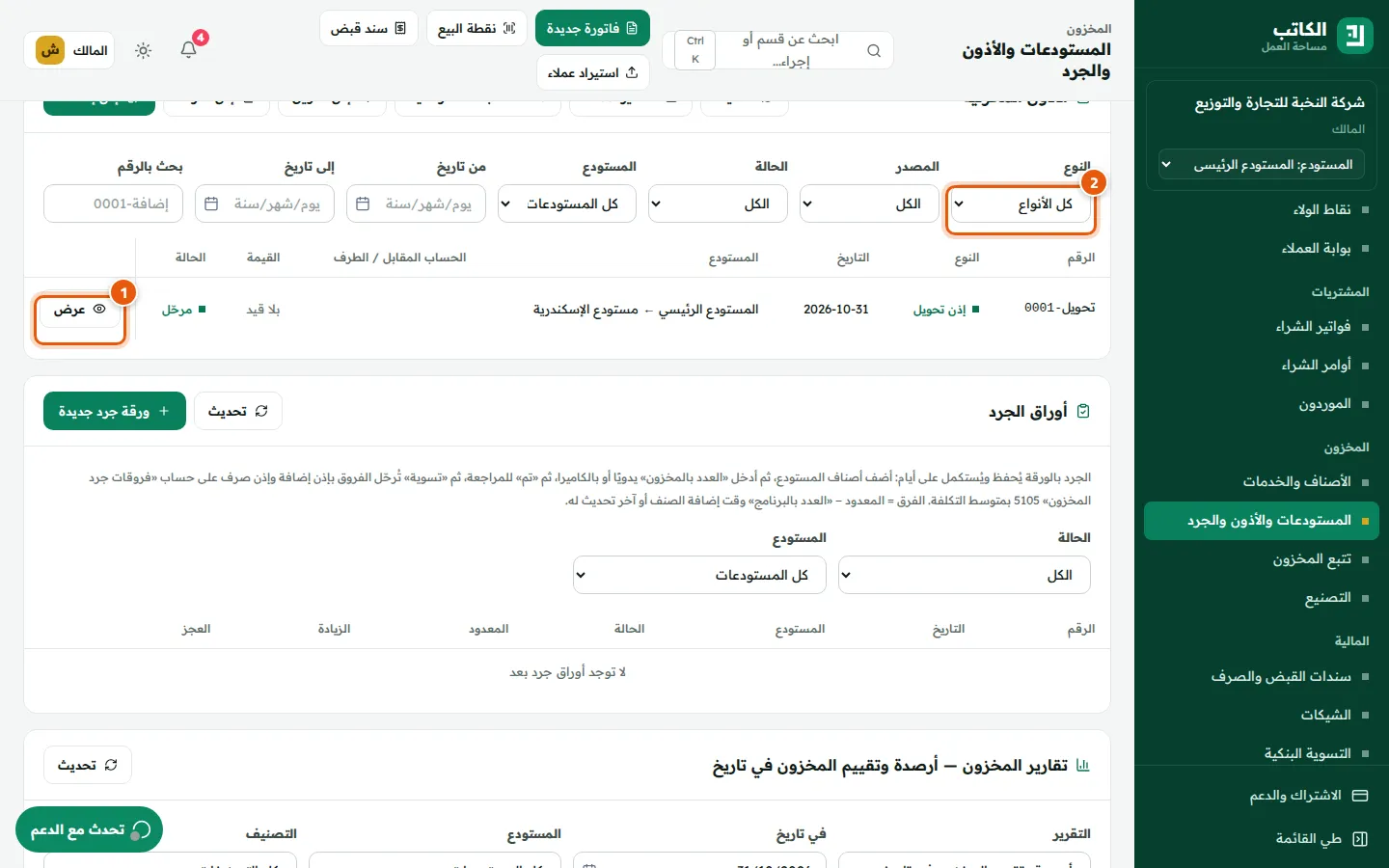
الإذن المرحّل لا يُعدَّل. لتصحيحه افتحه واضغط عكس الإذن مع تاريخ العكس وسبب العكس، ثم أنشئ إذنًا صحيحًا.
نصائح
- اكتب في الملاحظات سبب الإذن ورقم المستند الخارجي إن وُجد؛ يسهل المراجعة لاحقًا.
- لا تستخدم إذن الصرف لتصحيح فروق الجرد؛ استخدم الجرد والتسوية.