الأصناف والخدمات: الإضافة والوحدات وحدود المخزون
إضافة صنف مخزني أو خدمة بالسعر والضريبة والباركود، والوحدة الكبرى مثل الكرتونة، وبطاقة الصنف بأرصدته وتكلفته، وحدود المخزون للتنبيه بالنواقص.
3 دقيقة قراءة
شاشة الأصناف والخدمات
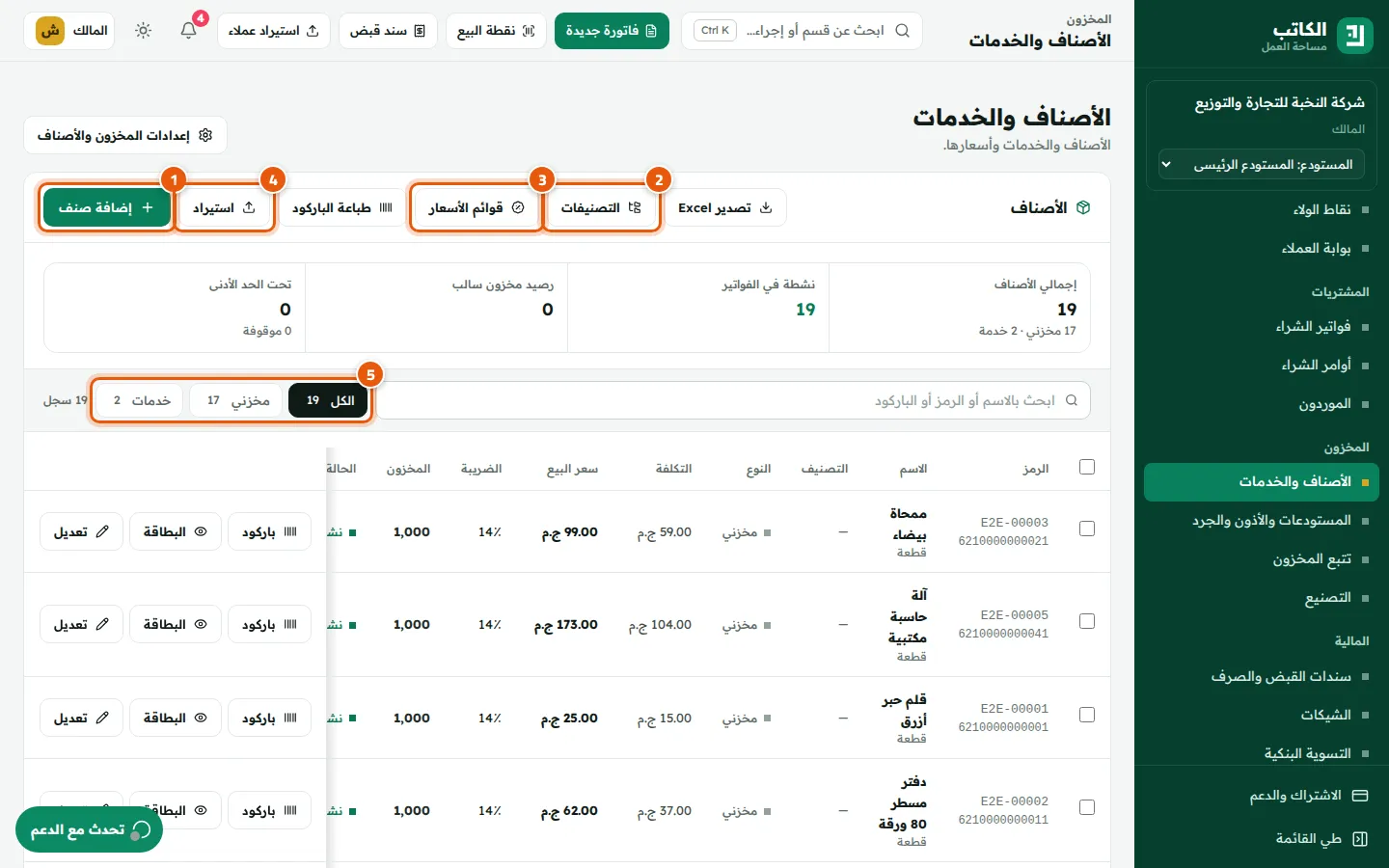
- من قائمة المخزون افتح الأصناف والخدمات. البطاقات تعرض إجمالي الأصناف ونشطة في الفواتير ورصيد مخزون سالب وتحت الحد الأدنى.
- اضغط إضافة صنف (1) لصنف جديد.
- التصنيفات (2) لتنظيم الأصناف في مجموعات، وقوائم الأسعار (3) لأسعار بيع مختلفة.
- استيراد (4) لإدخال الأصناف من ملف، وطباعة الباركود لطباعة ملصقات الأصناف المحددة.
- صفِّ القائمة (5): الكل ومخزني وخدمات.
إضافة صنف
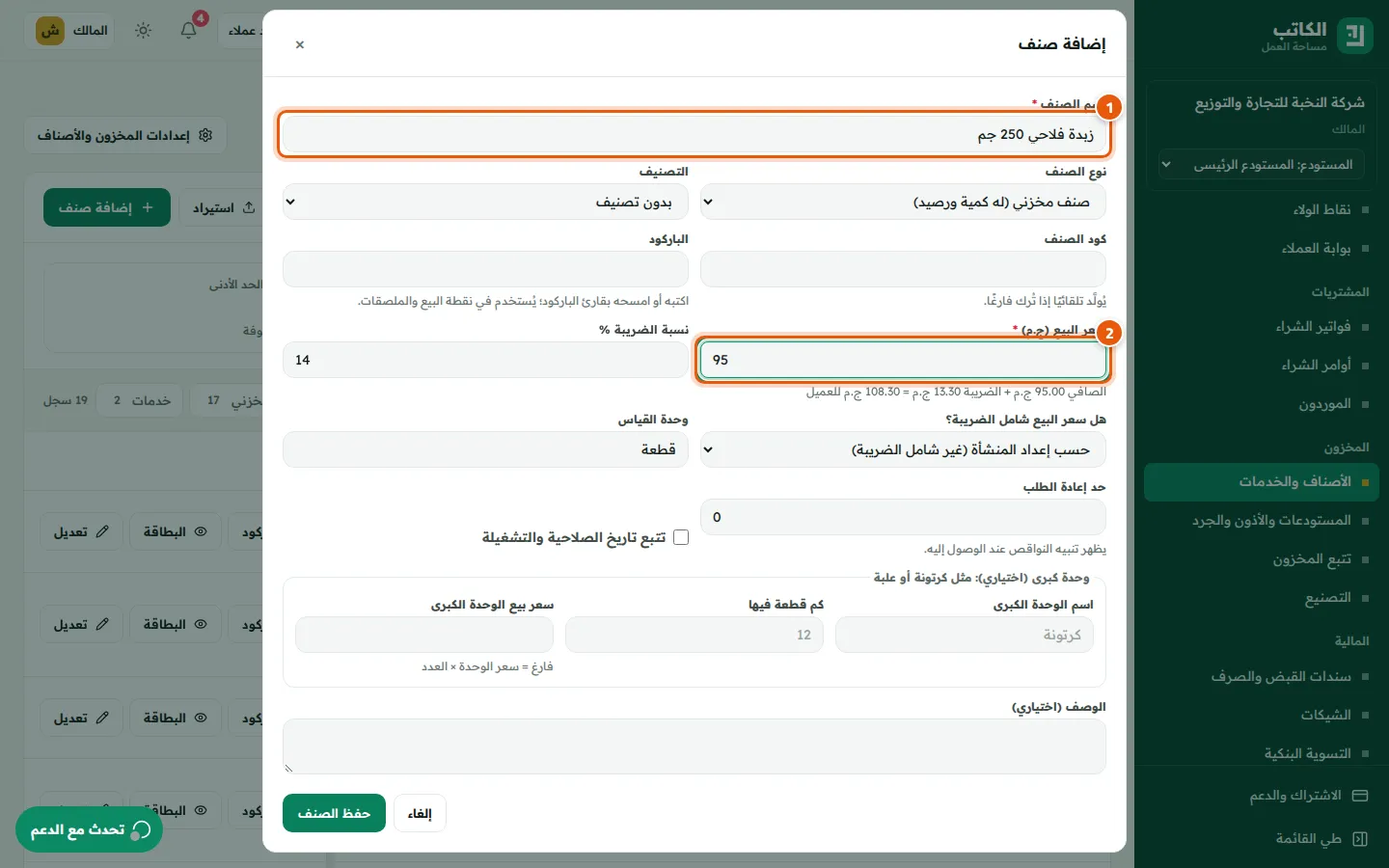
- اكتب اسم الصنف (1).
- اختر نوع الصنف: صنف مخزني (له كمية ورصيد) أو خدمة بلا مخزون، ثم التصنيف.
- اترك كود الصنف فارغًا ليُولَّد تلقائيًا، واكتب الباركود أو امسحه بالقارئ؛ يُستخدم في نقطة البيع والملصقات.
- اكتب سعر البيع (2) ونسبة الضريبة %، واختر هل سعر البيع شامل الضريبة؟. يظهر تحت السعر الصافي والضريبة وما يدفعه العميل.
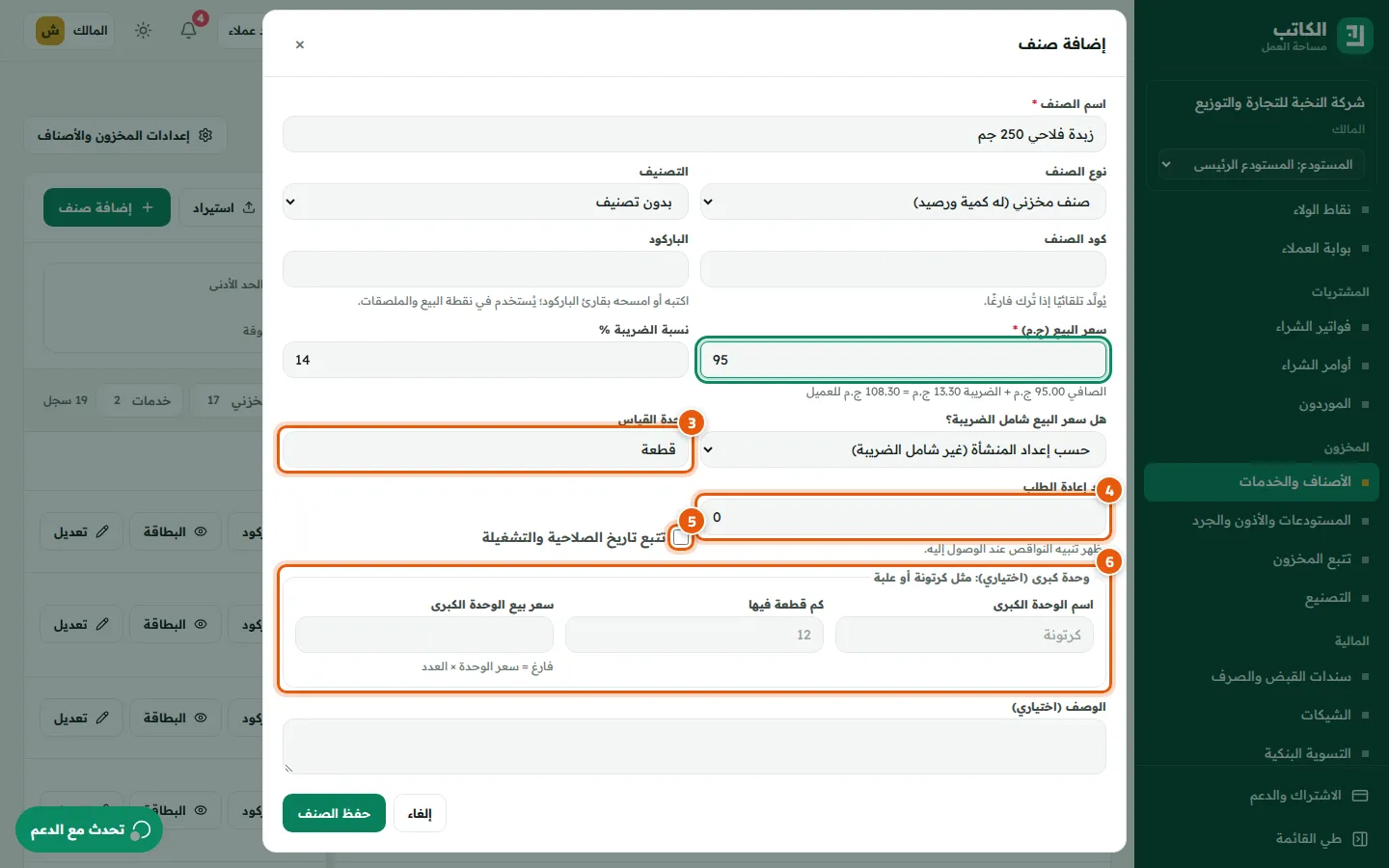
- اكتب وحدة القياس (3)، مثل قطعة أو كيس.
- حدد حد إعادة الطلب (4)؛ يظهر تنبيه النواقص عند الوصول إليه.
- فعّل تتبع تاريخ الصلاحية والتشغيلة (5) للأغذية والأدوية وما شابهها.
- إن كنت تبيع بوحدة أكبر فاملأ وحدة كبرى (اختياري) (6): اسم الوحدة الكبرى مثل كرتونة، وكم قطعة فيها، وسعر بيع الوحدة الكبرى (فارغ يعني سعر الوحدة × العدد).
- أضف الوصف (اختياري) ثم اضغط حفظ الصنف.
الكمية والتكلفة لا تُكتبان في بطاقة الصنف؛ تتكونان من فواتير الشراء والبيع والأذون والجرد. ولكميات أول المدة راجع الأرصدة الافتتاحية.
بطاقة الصنف
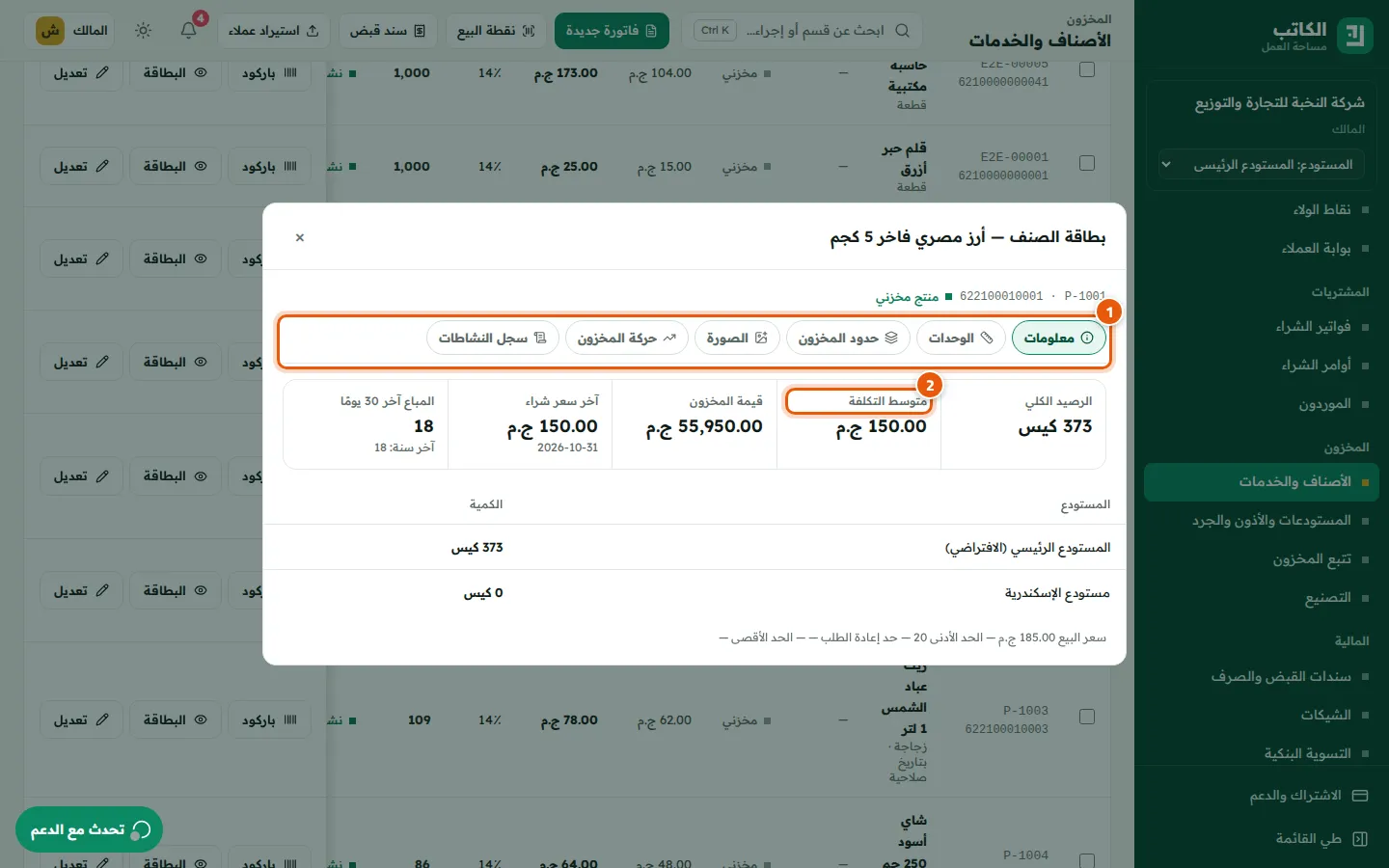
- اضغط البطاقة في صف الصنف. تنقل بين أقسامها (1): معلومات والوحدات وحدود المخزون والصورة وحركة المخزون وسجل النشاطات.
- في معلومات ترى الرصيد الكلي ومتوسط التكلفة (2) وقيمة المخزون وآخر سعر شراء والمباع آخر 30 يومًا، ثم الكمية في كل مستودع.
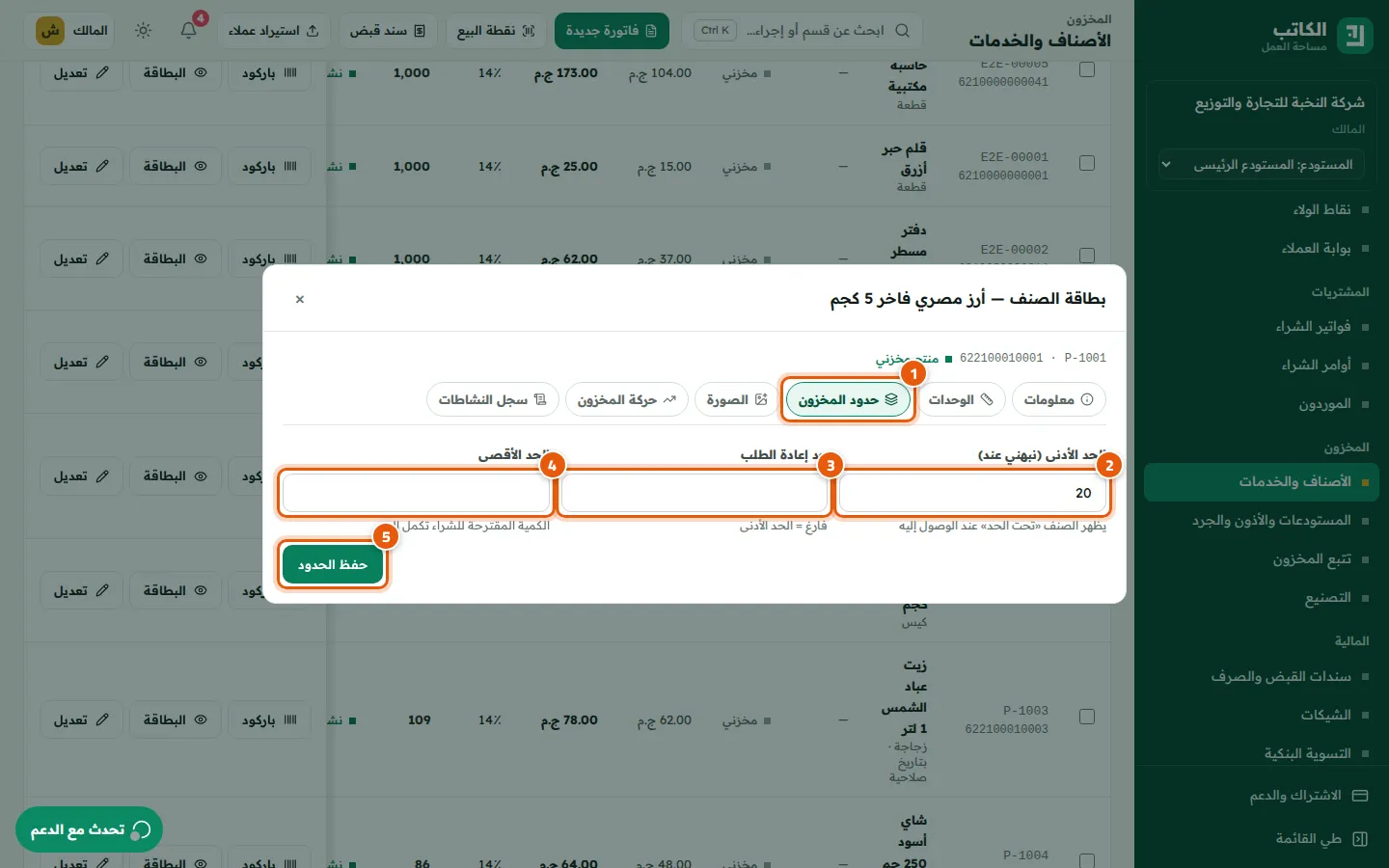
حدود المخزون
- في بطاقة الصنف افتح حدود المخزون (1).
- حدد الحد الأدنى (نبهني عند) (2): يظهر الصنف «تحت الحد» عند الوصول إليه.
- حدد حد إعادة الطلب (3) (فارغ يعني الحد الأدنى) والحد الأقصى (4): الكمية المقترحة للشراء تكمل إليه.
- اضغط حفظ الحدود (5).
نصائح
- استخدم بطاقة تحت الحد الأدنى في أعلى الشاشة لتعرف ما يجب شراؤه.
- الباركود الفريد لكل صنف يسرّع البيع ويمنع الخطأ في نقطة البيع.
- التكلفة متوسط مرجح متحرك لكل صنف، تتحدث مع كل شراء.