المستودعات والجرد وتسوية المخزون
عرض أرصدة المخزون لكل مستودع وإضافة مستودع جديد، والجرد السريع لعدد من الأصناف، وأوراق الجرد الكاملة بالعدد والفروق والتسوية.
4 دقيقة قراءة
شاشة المستودعات والأذون والجرد
- من قائمة المخزون افتح المستودعات والأذون والجرد. يعرض قسم أرصدة المخزون كمية كل صنف في كل مستودع ومتوسط تكلفته وقيمته.
- اختر المستودع (1) لعرض مستودع واحد، أو ابحث بالاسم أو الرمز أو الباركود.
- مستودع جديد (2) لإضافة مستودع، وحركة المخزون (3) لكل الحركات الواردة والصادرة.
- جرد سريع وتسوية (4) لتصحيح كميات أصناف قليلة بسرعة.
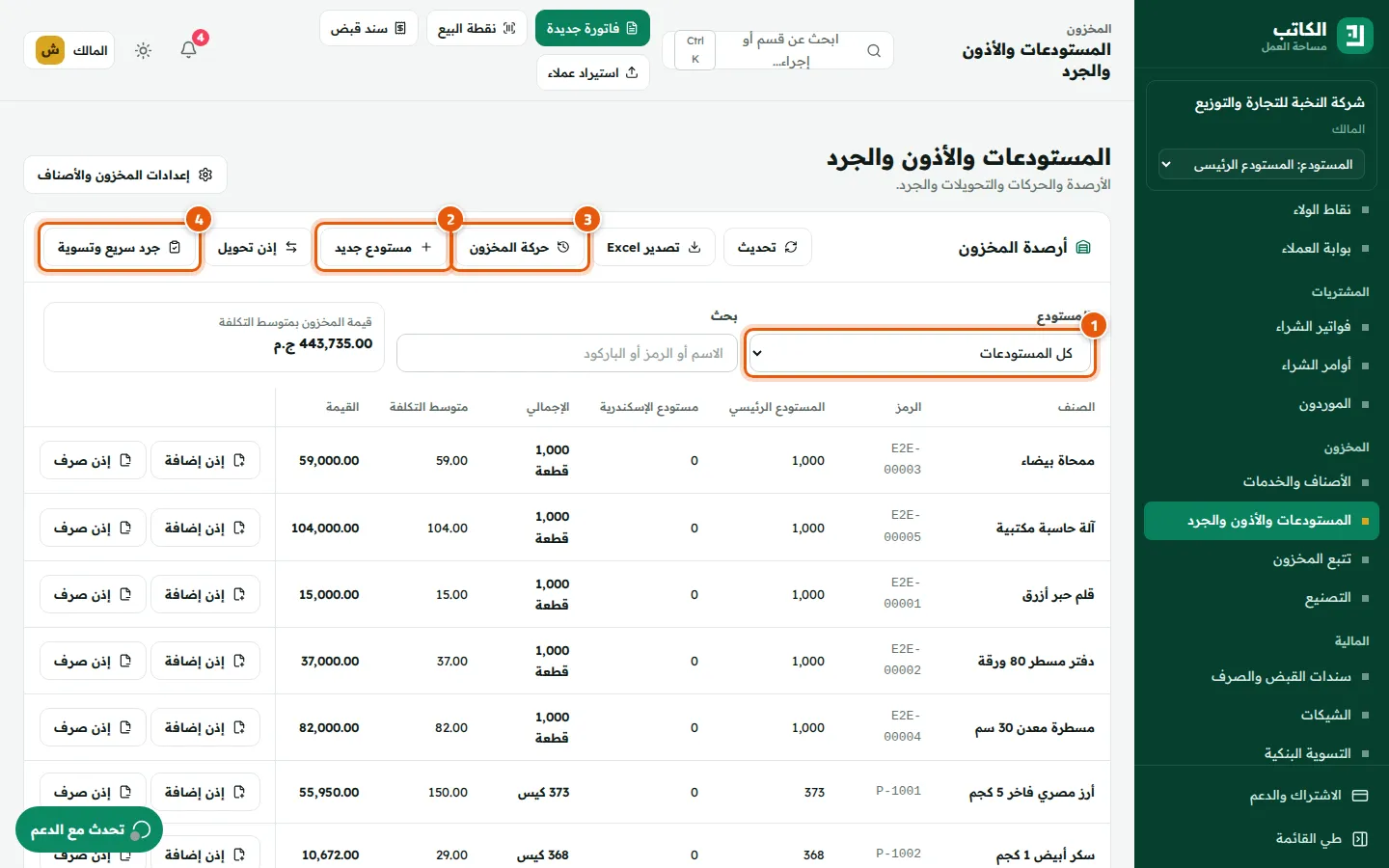
تُقيَّم الأرصدة بمتوسط التكلفة: متوسط مرجح متحرك لكل صنف يتحدث مع كل شراء.
إضافة مستودع
- اضغط مستودع جديد واكتب اسم المستودع (1) والموقع (اختياري) (2)، ثم اضغط إضافة (3).
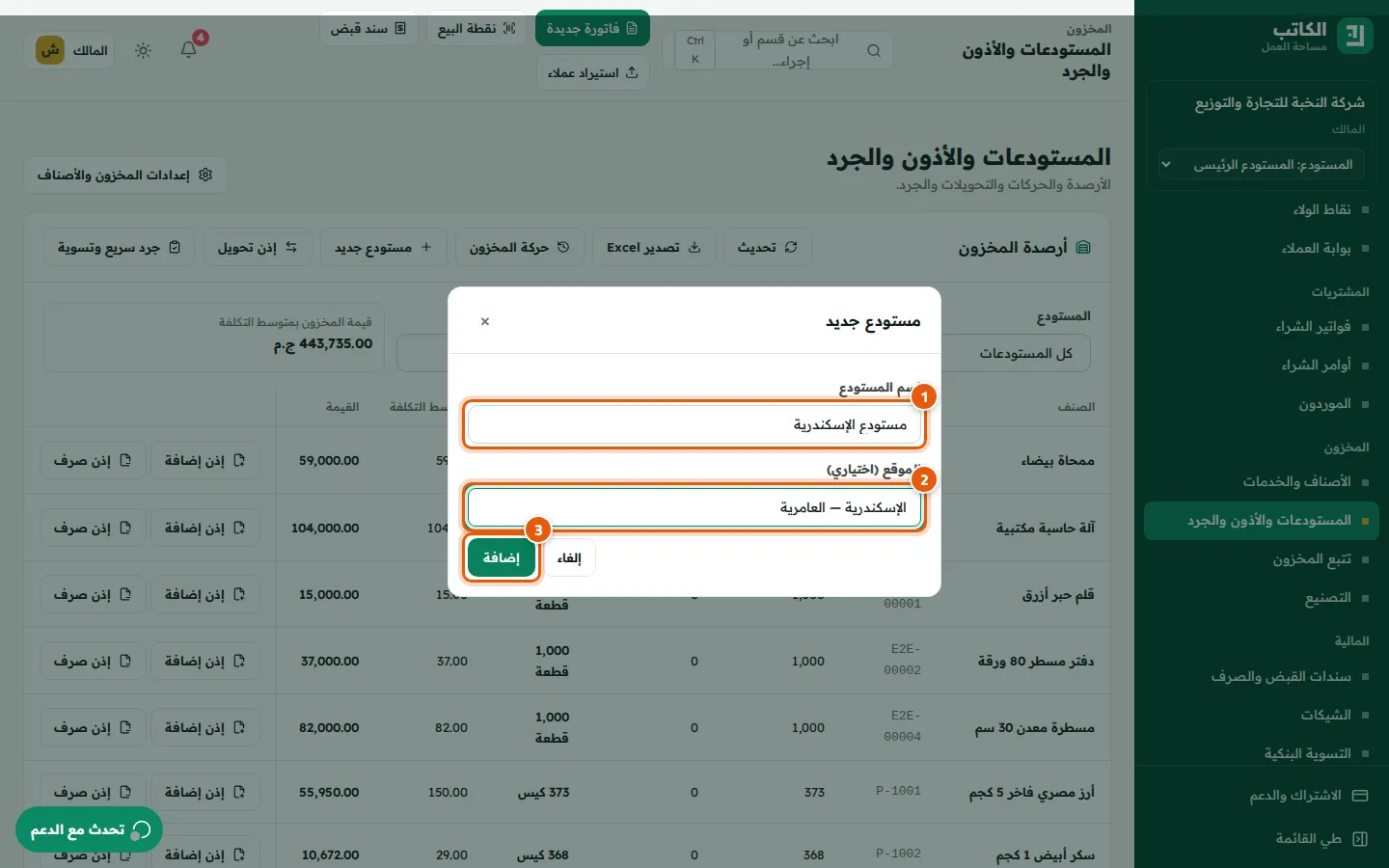
بعد إضافة مستودع ثانٍ يظهر زر إذن تحويل لنقل البضاعة بين المستودعات. راجع الأذون المخزنية والتحويل بين المستودعات.
الجرد السريع والتسوية
- اضغط جرد سريع وتسوية واختر المستودع (1) وتاريخ الجرد.
- اكتب الكمية الفعلية (3) للأصناف التي عددتها، أو استخدم عدّ بالكاميرا (2): كل مسح لباركود صنف يضيف 1 إلى كميته الفعلية. يظهر الفرق بجانب الرصيد الدفتري.
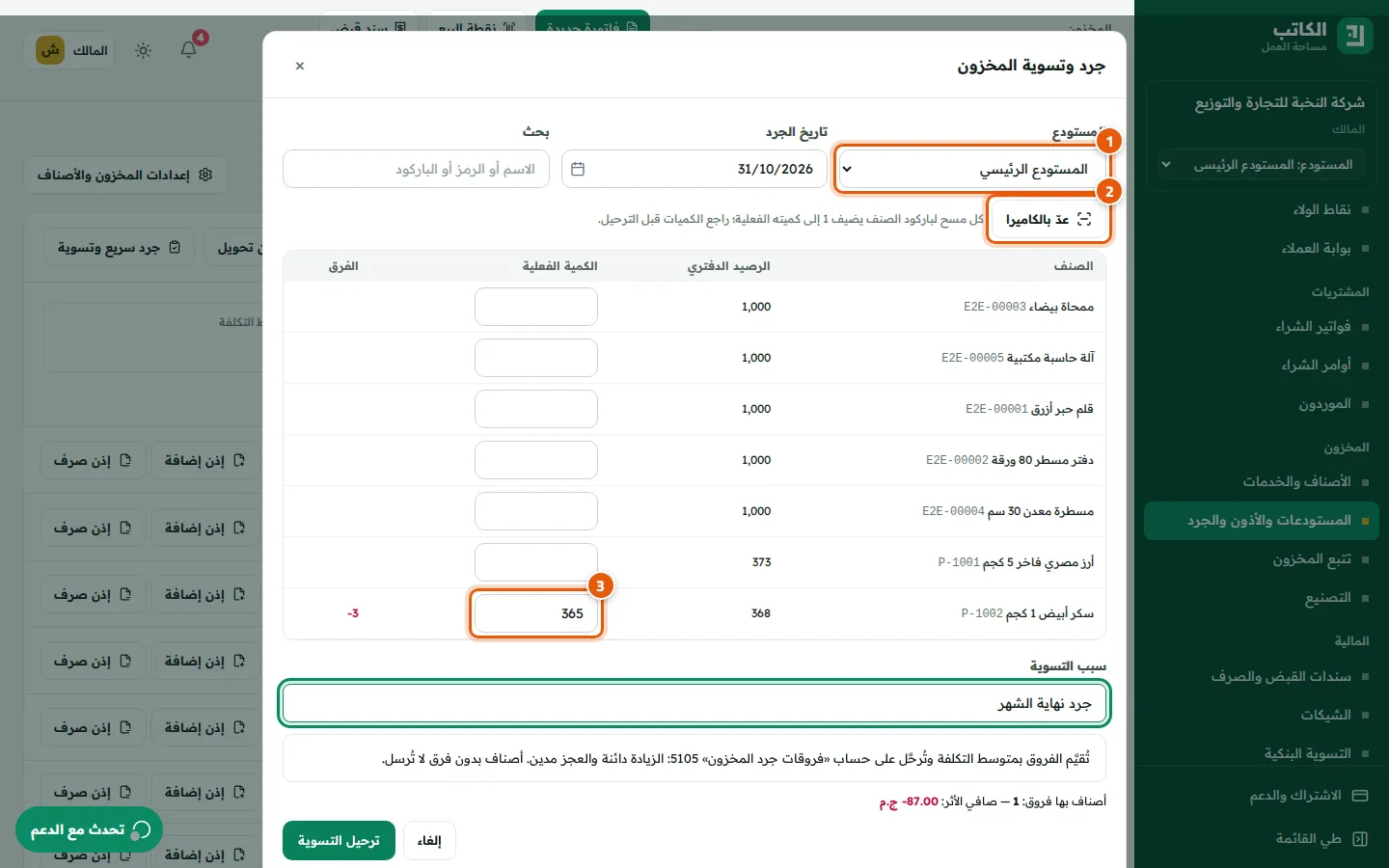
- اكتب سبب التسوية (4)، وراجع عدد الأصناف بها فروق وصافي الأثر، ثم اضغط ترحيل التسوية (5).
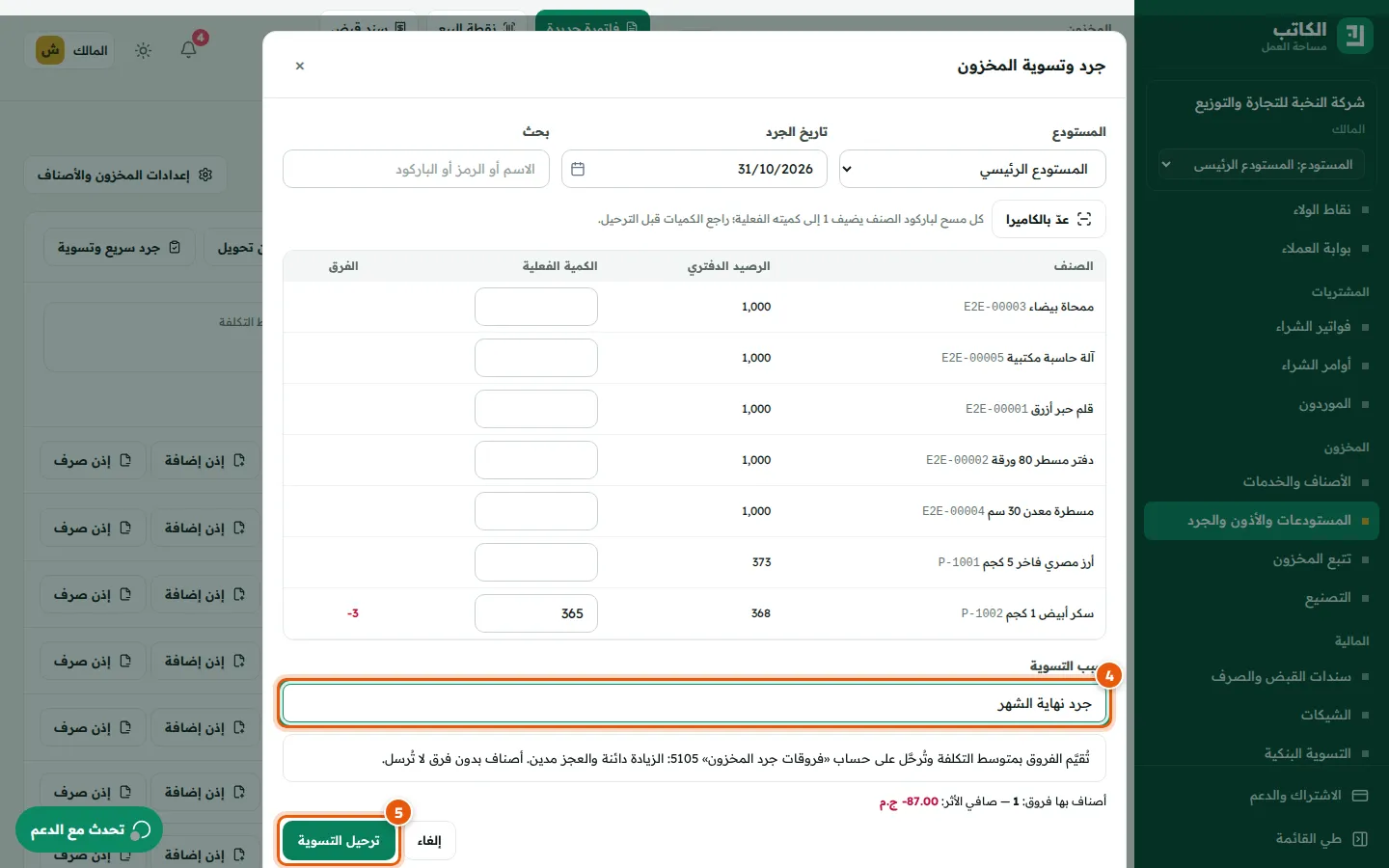
تُقيَّم الفروق بمتوسط التكلفة وتُرحَّل على حساب «فروقات جرد المخزون»: الزيادة دائنة والعجز مدين. الأصناف بلا فرق لا تُرسل.
أوراق الجرد (للجرد الكامل)
ورقة الجرد تُحفظ وتُستكمل على أيام، ثم تُراجع وتُسوّى مرة واحدة.
- في قسم أوراق الجرد اضغط ورقة جرد جديدة (1).
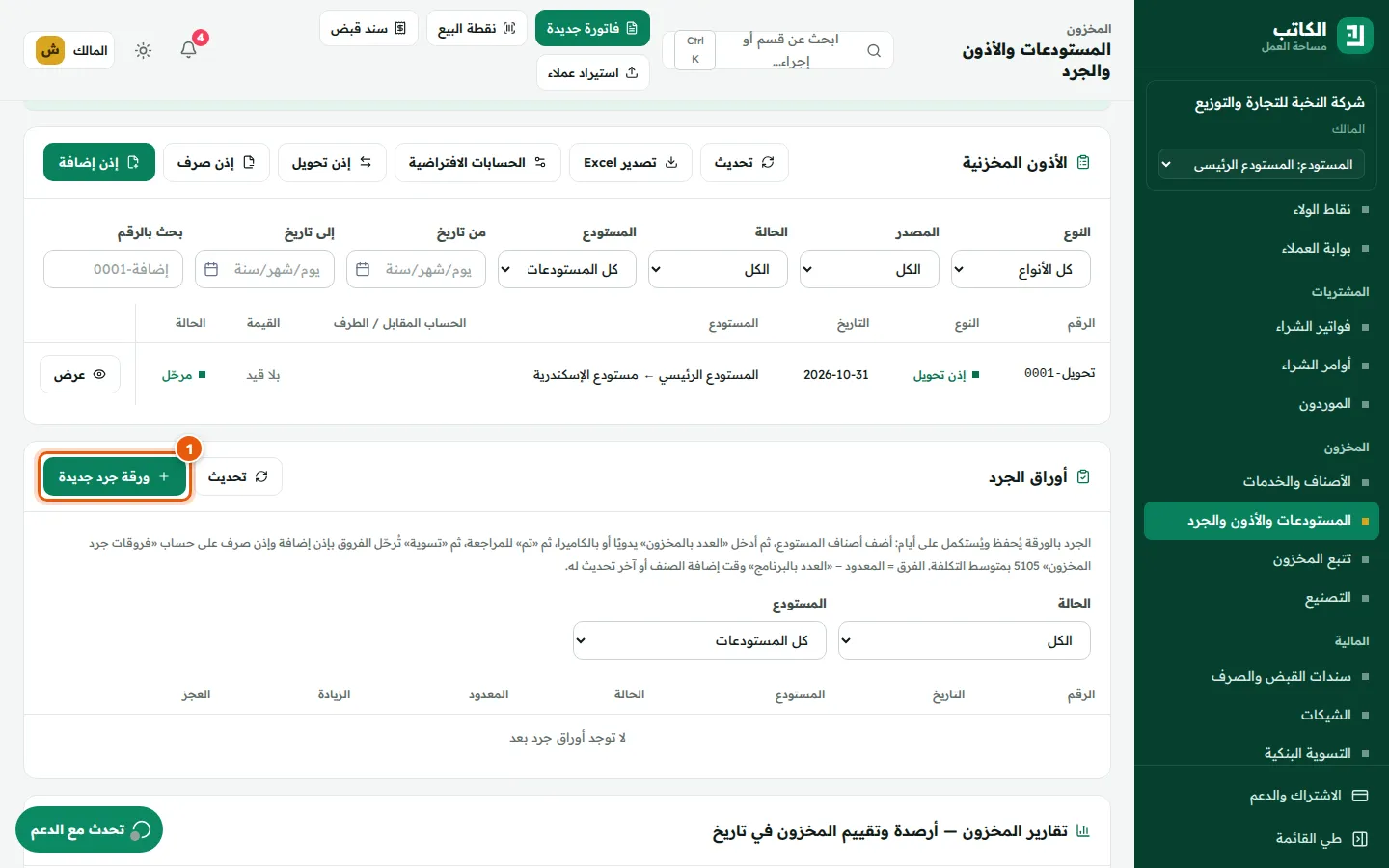
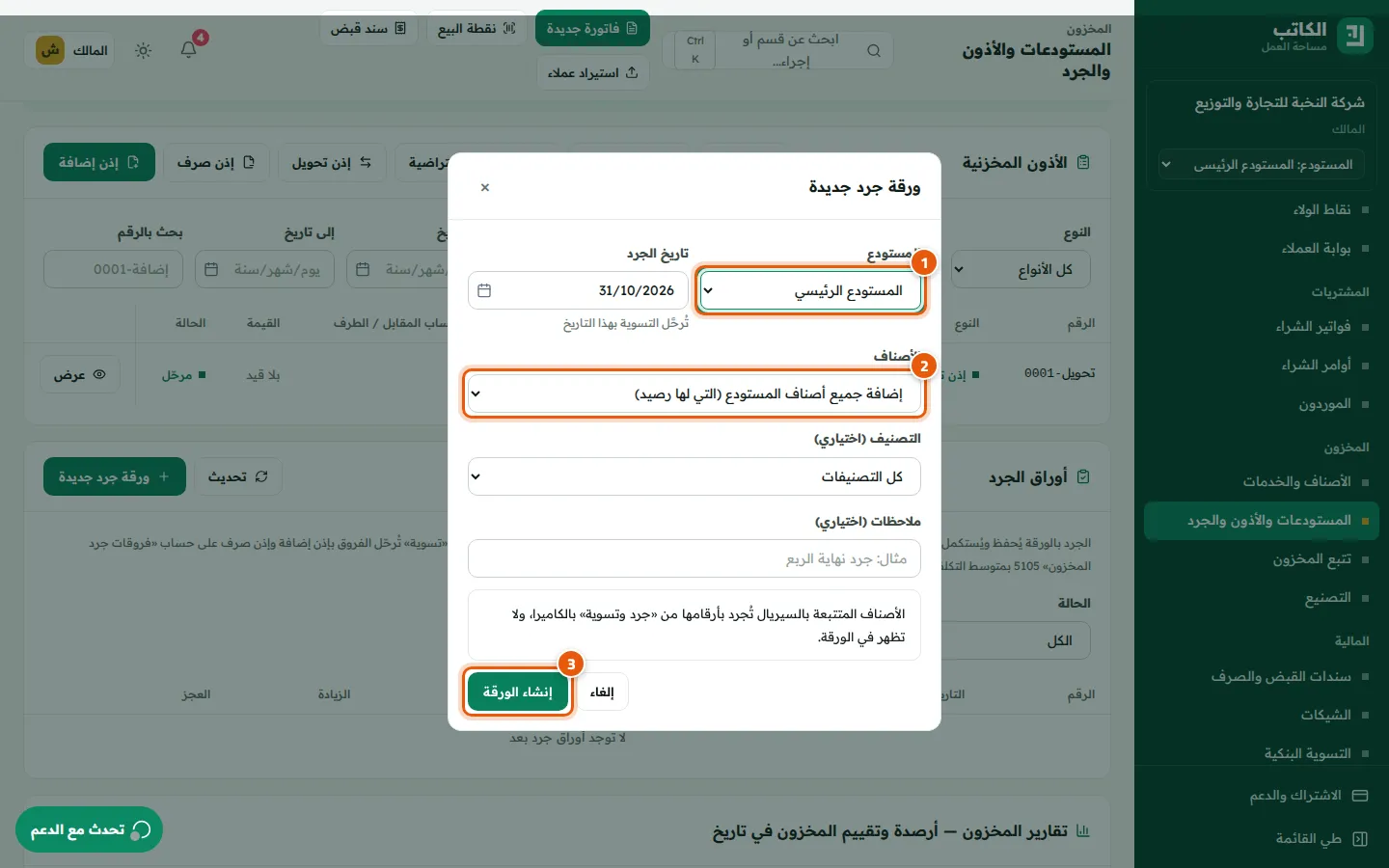
- اختر المستودع (1)، وفي الأصناف (2) اختر إضافة جميع أصناف المستودع (التي لها رصيد) أو كل الأصناف المخزنية النشطة أو ورقة فارغة (أضيف الأصناف بالمسح أو البحث). يمكنك تحديد التصنيف (اختياري).
- اضغط إنشاء الورقة (3). تُرحَّل التسوية بتاريخ الجرد.
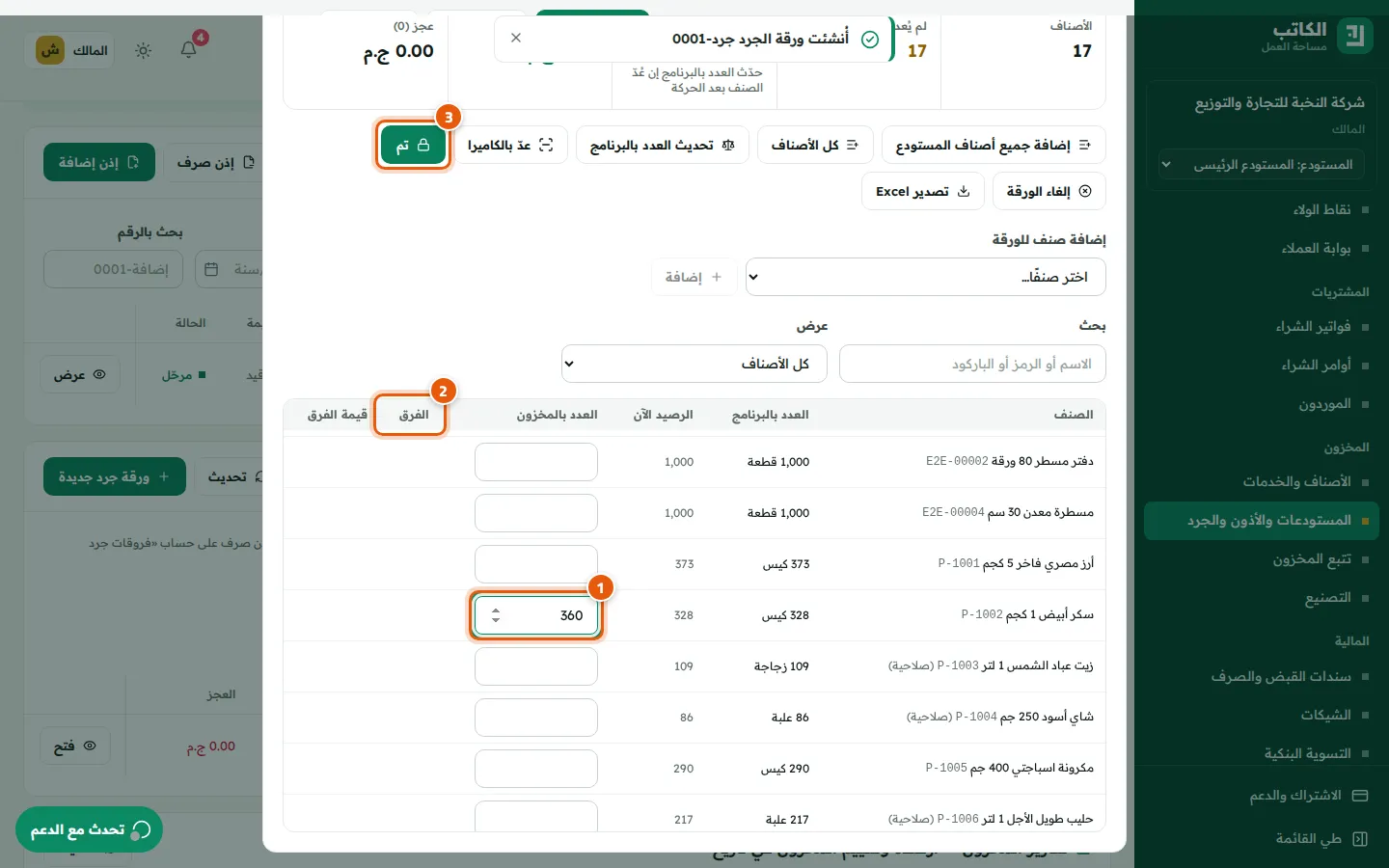
- في الورقة اكتب العدد بالمخزون (1) لكل صنف، أو استخدم عدّ بالكاميرا. يظهر الفرق (2) وقيمة الفرق مقارنة بـ العدد بالبرنامج.
- إن تحرّك صنف بعد إضافته للورقة فاضغط تحديث العدد بالبرنامج قبل الاعتماد.
- عند اكتمال العد اضغط تم (3) لتثبيت الورقة للمراجعة، ثم تسوية لترحيل الفروق. ويمكن إعادة فتح الورقة قبل التسوية، أو الرجوع عن التسوية بعدها.
الأصناف المتتبعة بالسيريال تُجرد بأرقامها من «جرد وتسوية» بالكاميرا، ولا تظهر في الورقة.
نصائح
- اجرد في وقت هادئ بلا مبيعات، أو حدّث العدد بالبرنامج قبل الاعتماد.
- استخدم المرشح بفروق فقط في الورقة لمراجعة الأصناف المختلفة قبل التسوية.