فواتير الشراء ومرتجعات المشتريات وسداد الموردين
تسجيل فاتورة المورد واستلام البضاعة في المستودع بالتشغيلة والصلاحية، ثم مرتجع المشتريات وسداد الفاتورة كليًا أو جزئيًا.
4 دقيقة قراءة
قبل أن تبدأ
- تحتاج صلاحية المشتريات، وأن يكون المورد والأصناف مسجلين.
- إن كنت تطلب البضاعة أولًا ثم تستلمها على دفعات فابدأ بـ أمر شراء. راجع أوامر الشراء والاستلام.
شاشة فواتير الشراء
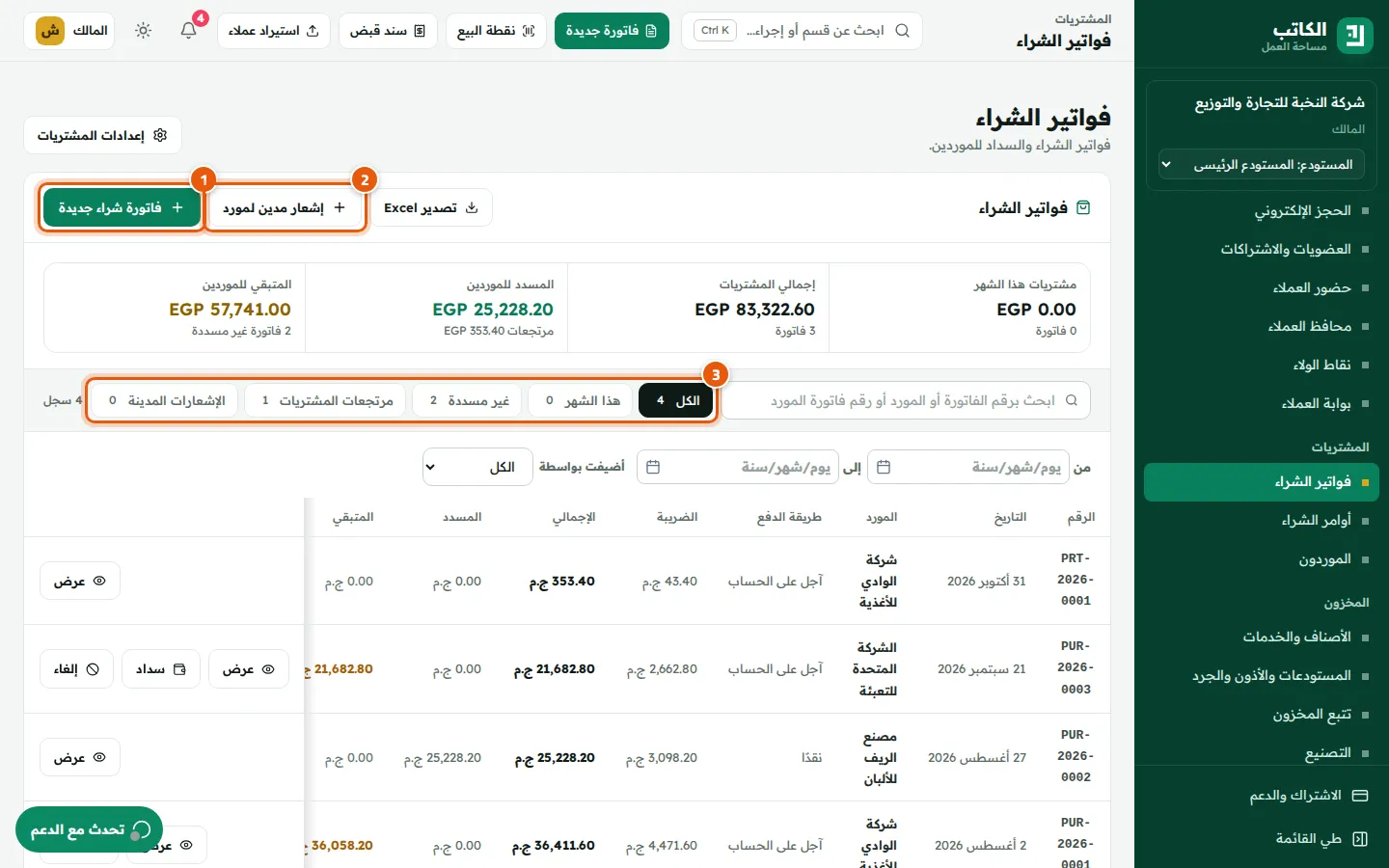
- من قائمة المشتريات افتح فواتير الشراء. البطاقات تعرض مشتريات هذا الشهر وإجمالي المشتريات والمسدد للموردين والمتبقي للموردين.
- اضغط فاتورة شراء جديدة (1) لتسجيل فاتورة مورد.
- اضغط إشعار مدين لمورد (2) لتخفيض مستحق المورد دون إرجاع بضاعة.
- صفِّ القائمة (3): الكل وهذا الشهر وغير مسددة والإشعارات المدينة.
تسجيل فاتورة شراء جديدة
- اختر المورد (1). اكتب رقم فاتورة المورد كما هو مطبوع على فاتورته، فيُستخدم للبحث والمطابقة ولا يُسجَّل مرتين، وتاريخ فاتورة المورد إن أردت.
- حدد تاريخ الفاتورة وتاريخ الاستحقاق للشراء الآجل، والمستودع المستلم، وطريقة السداد، والمدفوع الآن إن دفعت جزءًا.
- في الأصناف المشتراة اختر الصنف في البند 1 (2)، واكتب الكمية (3) وتكلفة الوحدة (4). يظهر الإجمالي قبل الضريبة والضريبة تلقائيًا.
- يقترح البرنامج «آخر سعر شراء من هذا المورد»؛ اضغط استخدمه لنقله إلى تكلفة الوحدة.
- للأصناف المتتبعة بالصلاحية تظهر خانتا تاريخ الصلاحية ورقم التشغيلة. أضف بنودًا أخرى بزر إضافة بند.
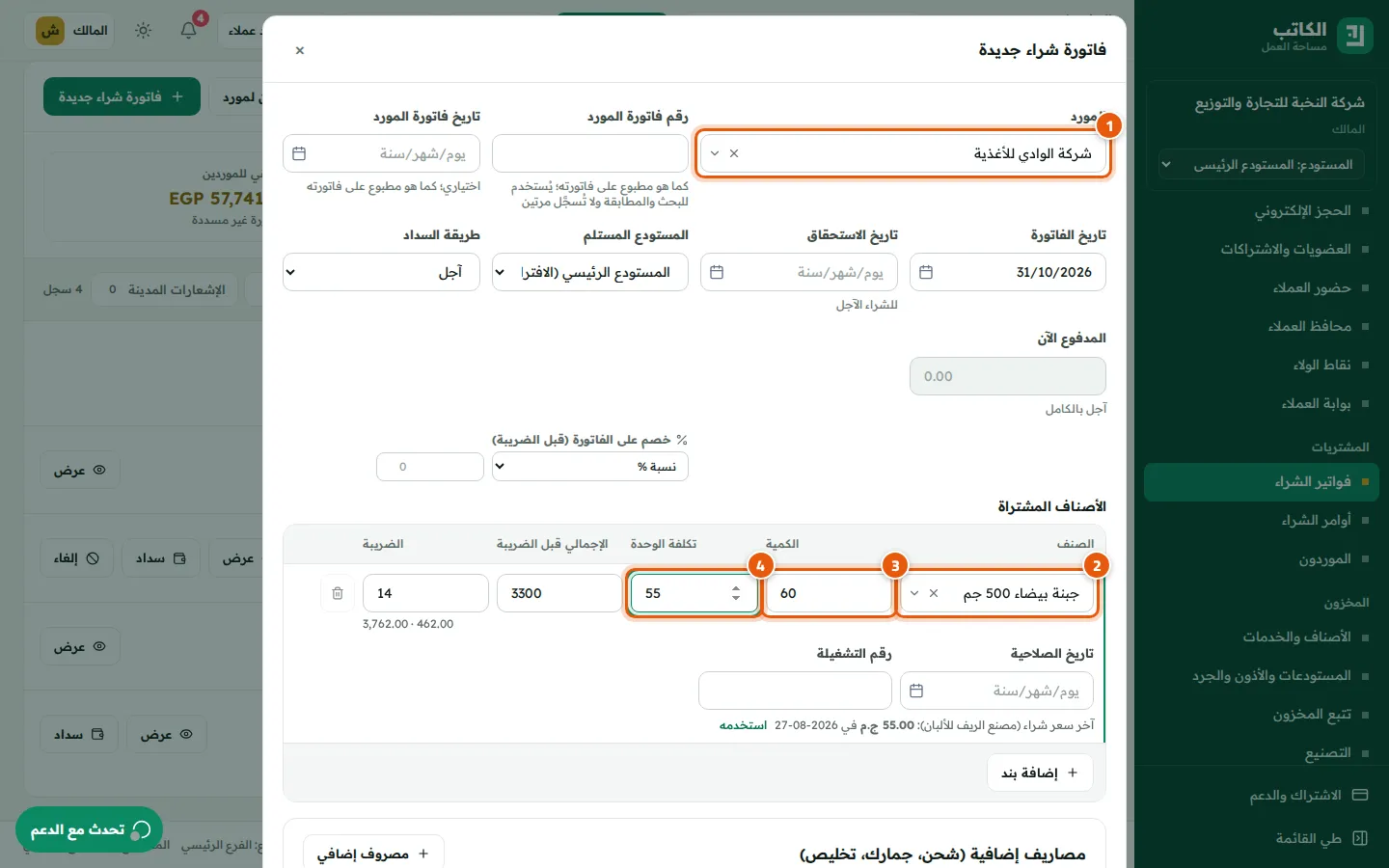
- لتحميل الشحن أو الجمارك أو التخليص على تكلفة الأصناف اضغط مصروف إضافي في قسم «مصاريف إضافية (شحن، جمارك، تخليص)».
- راجع الملخص: الصافي قبل الضريبة وضريبة المدخلات والإجمالي شامل الضريبة والمتبقي للمورد، ثم اضغط حفظ الفاتورة (5).
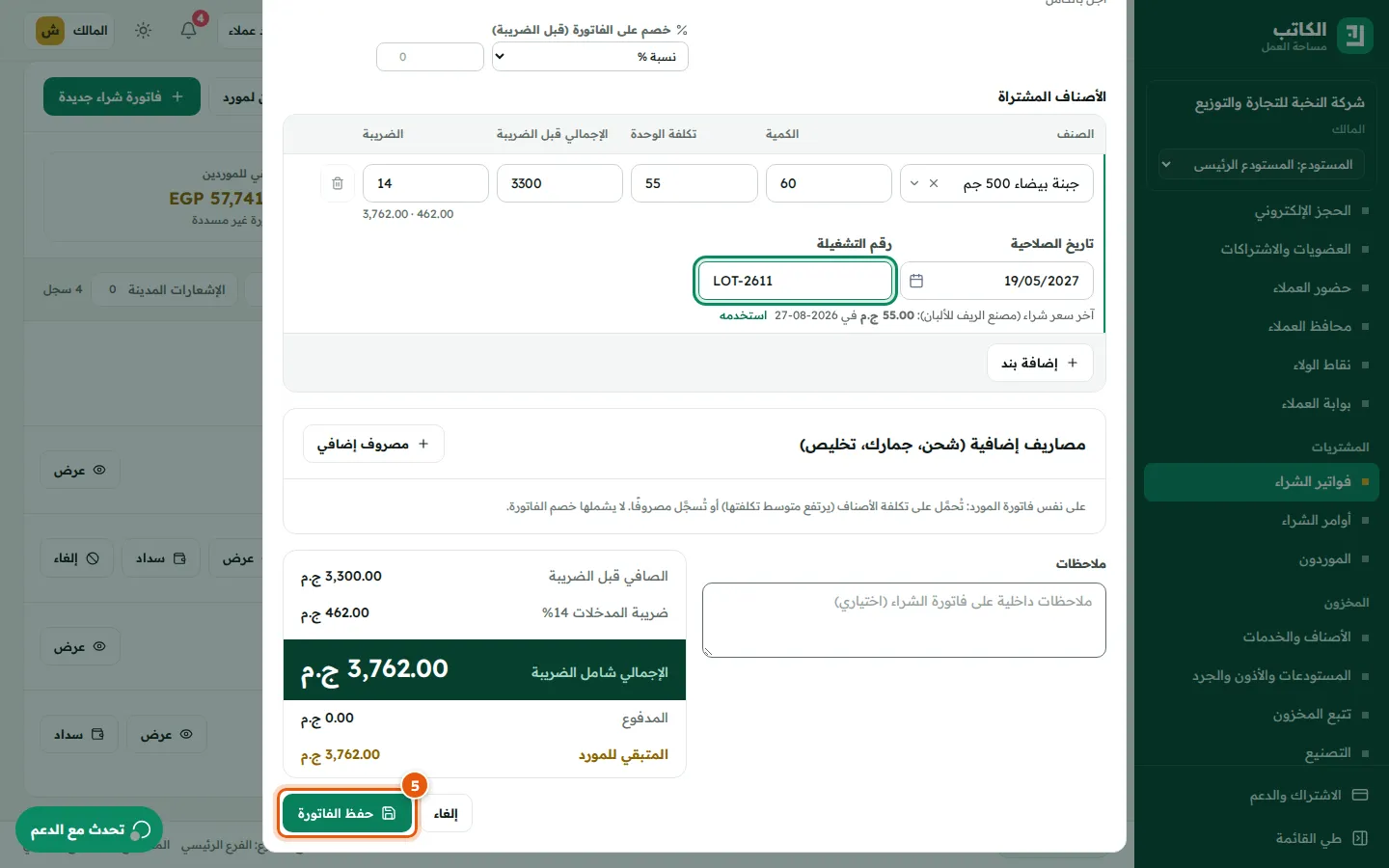
تدخل الكميات المستودع المستلم، وتُحدَّث تكلفة الصنف بالمتوسط المرجح، ويُرحَّل القيد تلقائيًا.
مرتجع المشتريات
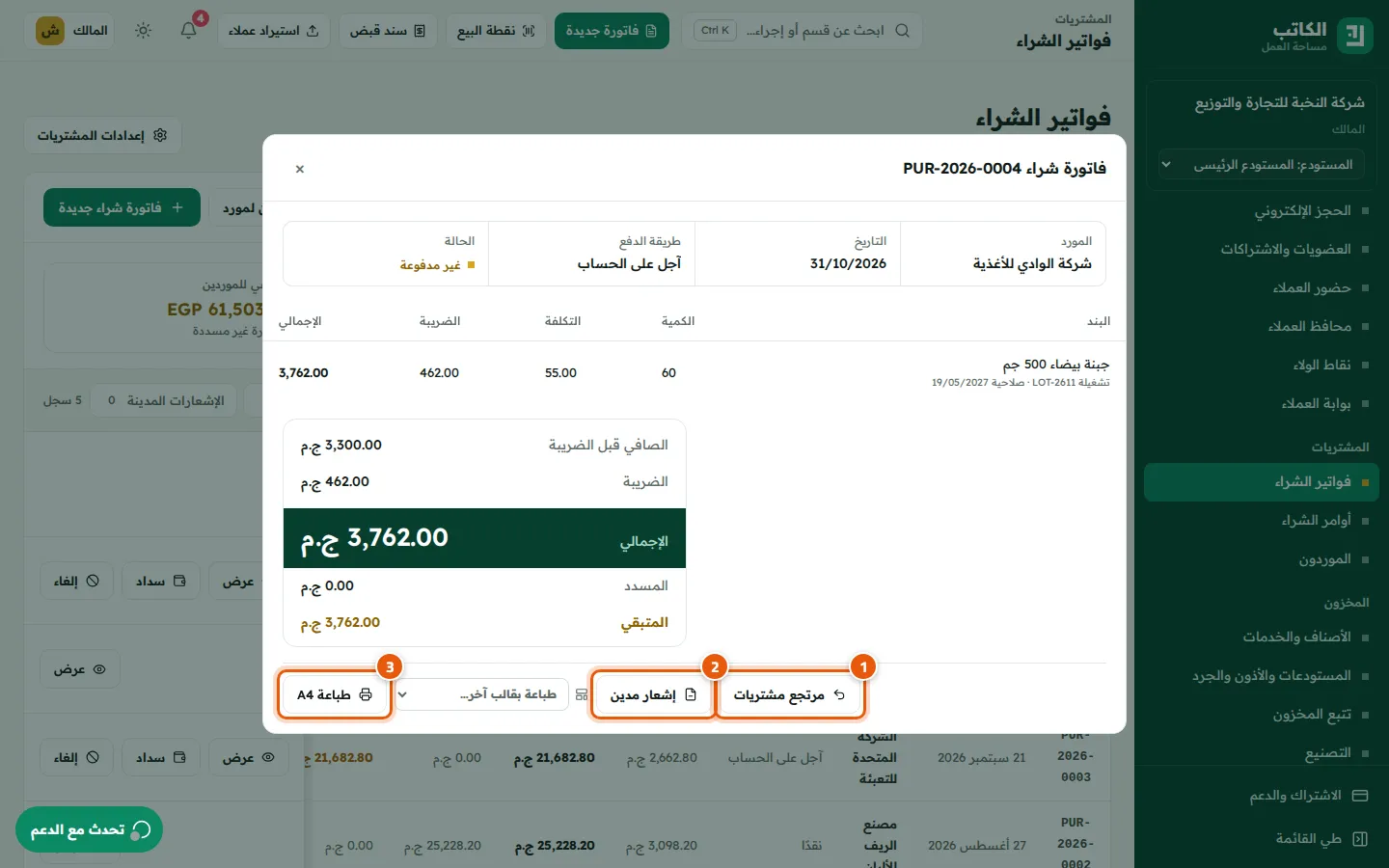
- اضغط عرض في صف الفاتورة لفتحها، ثم مرتجع مشتريات (1). ومن النافذة نفسها إشعار مدين (2) وطباعة A4 (3).
- اكتب الكمية المرتجعة (1) لكل بند؛ لا تتجاوز المتاح للإرجاع، والمرتجع الجزئي مسموح.
- اختر طريقة التسوية (2): خصم من رصيد المورد أو استرداد نقدي من المورد (الخزينة) أو استرداد بتحويل بنكي.
- اكتب سبب المرتجع (3) واضغط ترحيل المرتجع (4).
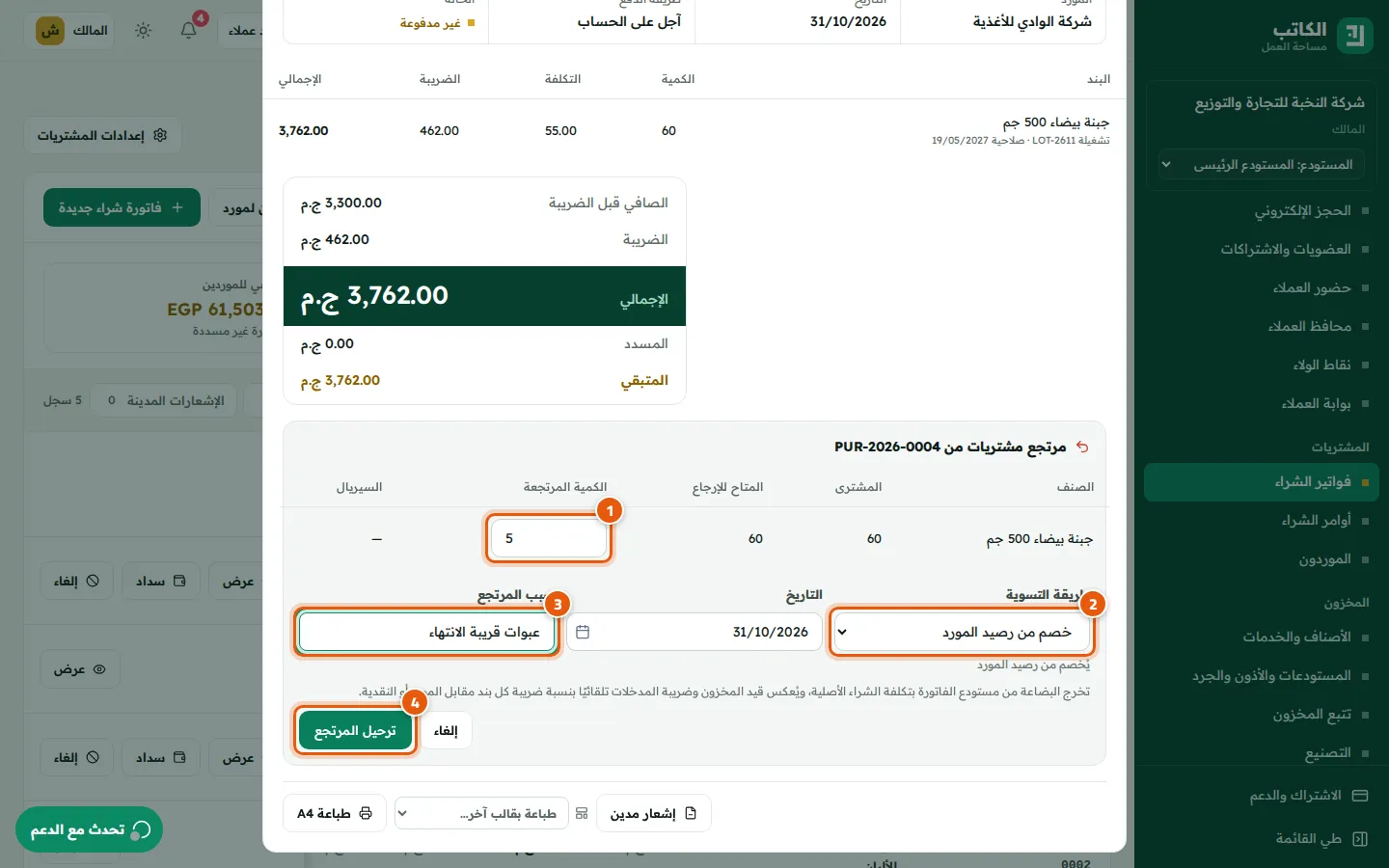
تخرج البضاعة من مستودع الفاتورة بتكلفة الشراء الأصلية، ويُعكس قيد المخزون وضريبة المدخلات تلقائيًا.
سداد فاتورة الشراء
- في صف الفاتورة غير المسددة اضغط سداد، فتظهر نافذة «سداد فاتورة الشراء» وفيها المتبقي.
- اكتب المبلغ (1)؛ السداد الجزئي مسموح.
- اختر الطريقة (2): نقدي أو تحويل بنكي أو بطاقة، ثم اضغط تسجيل السداد (3).
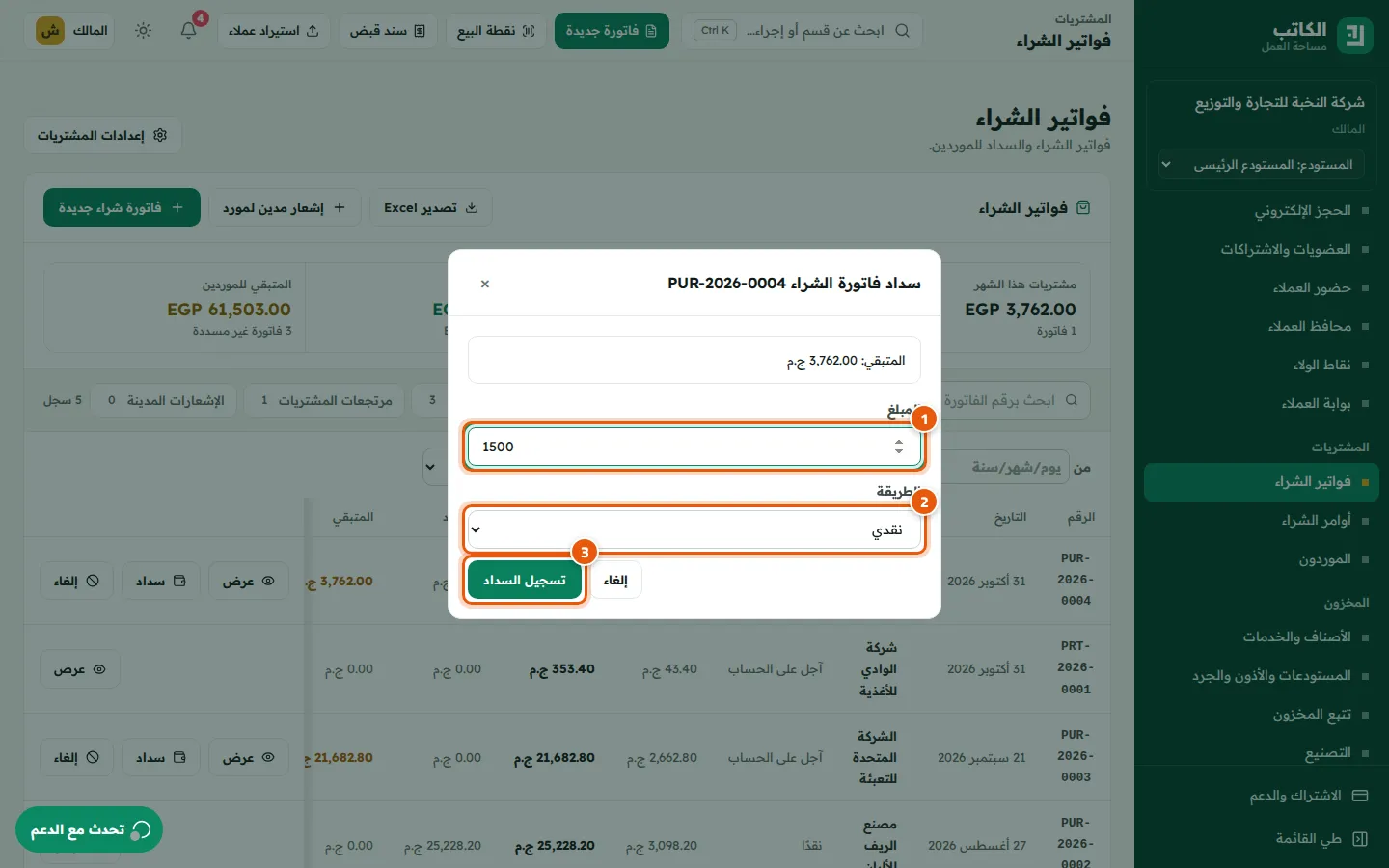
ولسداد عدة فواتير لمورد واحد دفعة واحدة استخدم سند صرف موزعًا على فواتيره. راجع سندات القبض والصرف.
فاتورة الشراء الخاطئة تُلغى بزر إلغاء في صفها مع ذكر السبب، ولا يمكن إلغاء فاتورة عليها سداد أو مرتجع أو في فترة مقفلة.
نصائح
- سجّل رقم فاتورة المورد دائمًا؛ يمنع تسجيل الفاتورة نفسها مرتين ويسهّل مطابقة كشف المورد.
- وزّع المصاريف الإضافية على فاتورة الشراء نفسها حتى تعكس تكلفة الصنف الحقيقية.