الفروع المتعددة ونقاط البيع في كل فرع
أضف فرعًا جديدًا ببياناته، واربط به المستودعات والخزائن ونقاط البيع، وبدّل الفرع الحالي من مساحة العمل، واعرف حد الفروع في باقتك.
3 دقيقة قراءة
قبل أن تبدأ
- عدد الفروع النشطة تحدده باقتك؛ تجده في معلومات الحساب وفي صفحة اشتراكك. لزيادته راجع تجديد الاشتراك وترقية الباقة.
- كل منشأة تبدأ بفرع رئيسي.
إضافة فرع
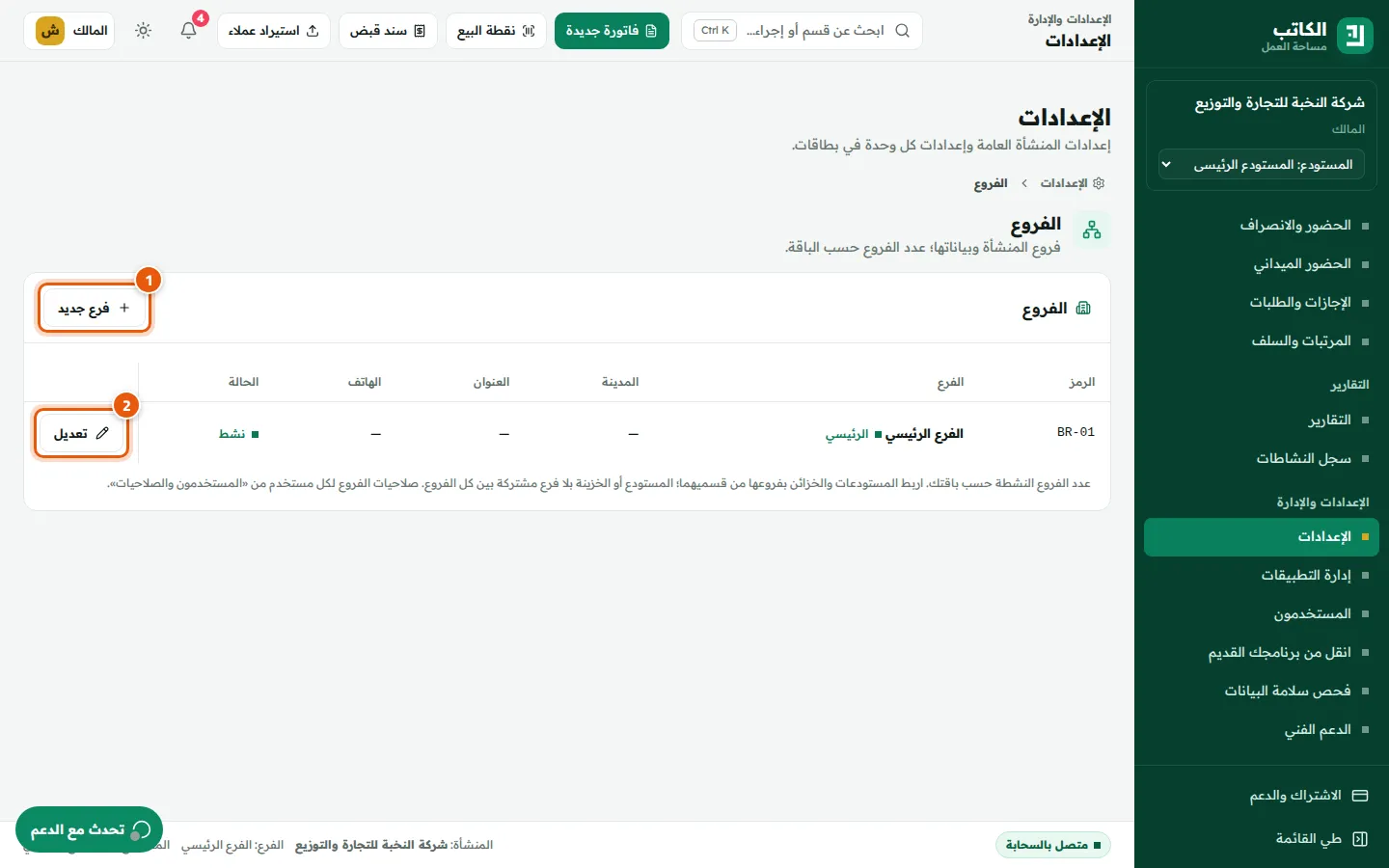
- افتح الإعدادات ثم بطاقة الفروع. يظهر جدول الفروع بالرمز والاسم والمدينة والعنوان والهاتف والحالة.
- اضغط فرع جديد (1 في الصورة). ولتعديل فرع موجود اضغط تعديل (2).
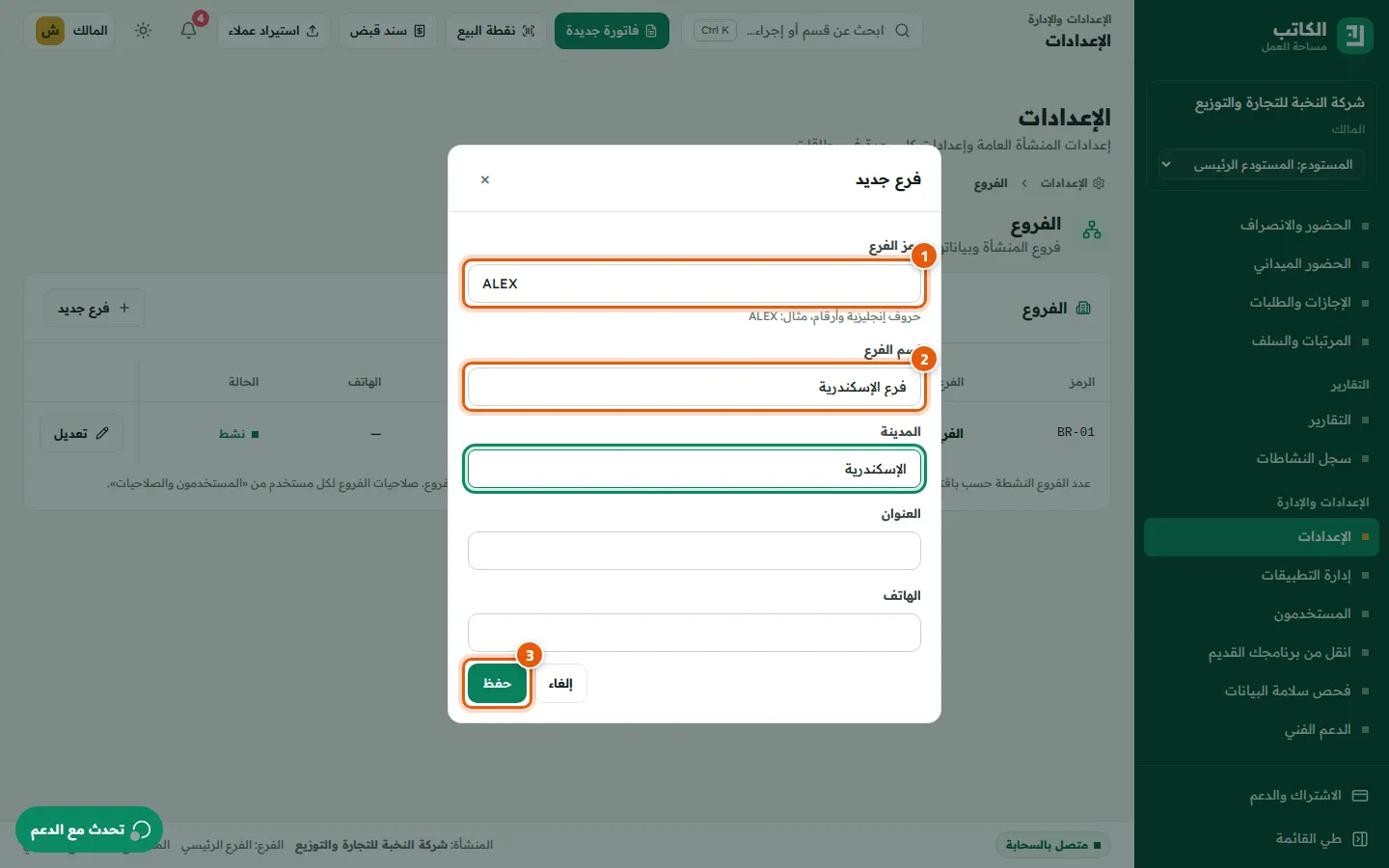
- اكتب رمز الفرع (1) بحروف إنجليزية وأرقام، مثل ALEX.
- اكتب اسم الفرع (2)، ثم المدينة والعنوان والهاتف.
- اضغط حفظ (3).
ربط المستودعات والخزائن بالفرع
- اربط كل مستودع وخزينة بفرعها من قسميهما (المخزون والخزائن). المستودع أو الخزينة بلا فرع تكون مشتركة بين كل الفروع.
- صلاحيات الفروع لكل موظف تُضبط من المستخدمون والصلاحيات؛ فيرى الموظف فرعه فقط.
- يمكن جعل ترقيم المستندات مستقلًا لكل فرع من الترقيم المتسلسل. راجع إعدادات المنشأة.
نقاط البيع في كل فرع
- افتح إعدادات نقطة البيع ثم بطاقة نقاط البيع.
- اضغط إضافة نقطة بيع (1)، واختر فرعها ومستودعها الذي تبيع منه وخزينتها النقدية.
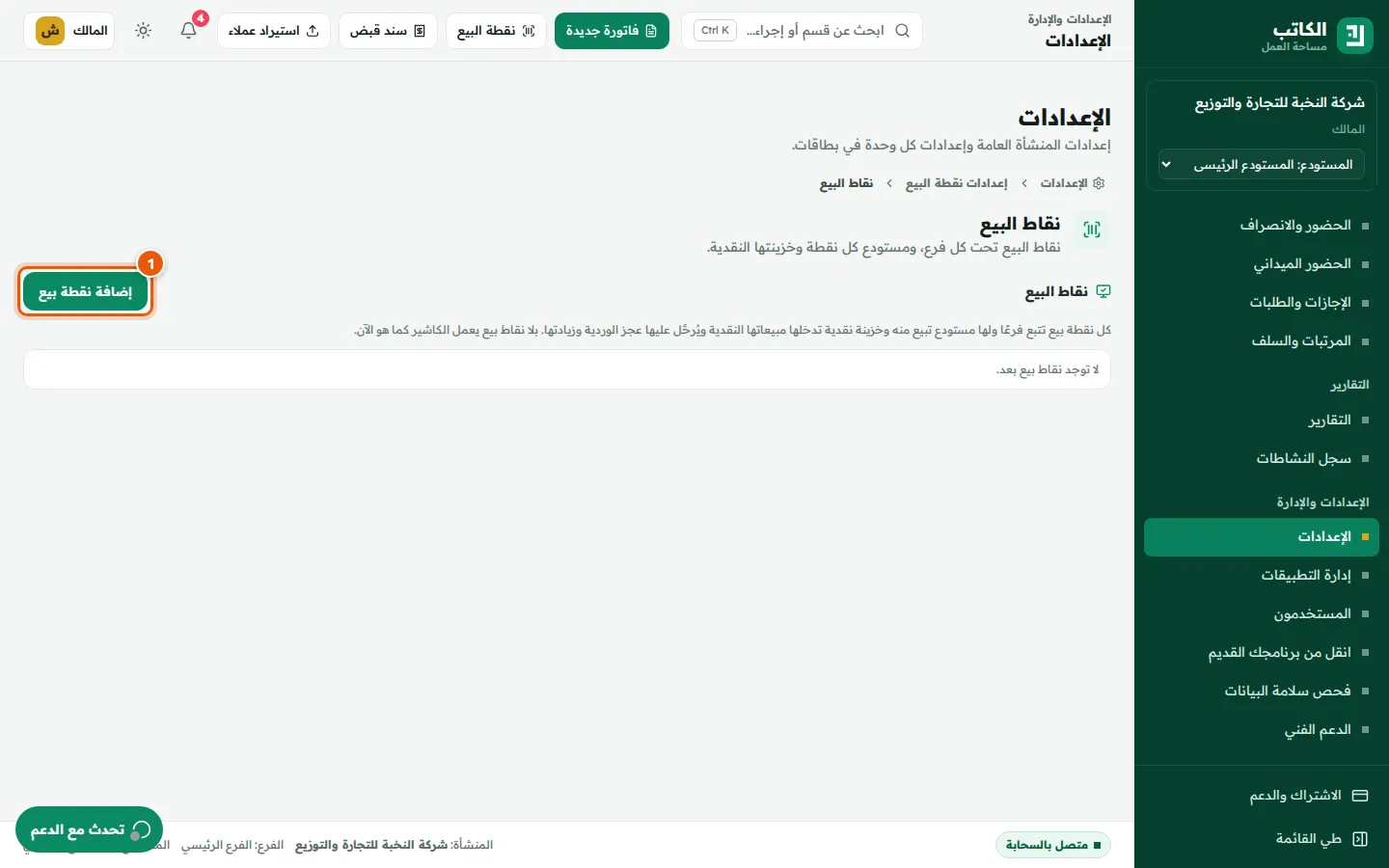
كل نقطة بيع تدخل مبيعاتها النقدية خزينتها، ويُرحَّل عليها عجز الوردية وزيادتها. ويمكن جعل فتح الوردية على نقطة بيع إلزامي من حدود الكاشير وإذن المشرف، فيختار الكاشير نقطته عند فتح الوردية. بلا نقاط بيع يعمل الكاشير على المستودع والخزينة الافتراضيين.
العمل بين الفروع
- عند وجود أكثر من فرع تظهر قائمة الفرع تحت اسم المنشأة في القائمة الجانبية؛ اختر منها الفرع الذي تعمل عليه، وكذلك المستودع عند وجود أكثر من مستودع.
- يظهر الفرع والمستودع الحاليان في أسفل الشاشة دائمًا.
- لنقل بضاعة بين مستودعات الفروع استخدم التحويلات بين المستودعات. إذا كان المستودعان تابعين لفرعين مختلفين يُرحّل البرنامج تلقائيًا قيدًا بين الفرعين بمتوسط التكلفة عبر حساب «جاري الفروع» 1150 (المخزون يخرج من دفاتر الفرع المرسل ويدخل دفاتر الفرع المستلم)، ويُعكس القيد مع عكس الإذن.
قبل إيقاف فرع تأكد أنه لا توجد وردية مفتوحة على نقاط بيعه، وأن مخزون مستودعه نُقل أو سُوّي.