قوالب الطباعة: تصميم الفاتورة والإيصال الحراري
أنشئ تصميم طباعة لكل مستند من نماذج جاهزة: A4 كلاسيكي أو حديث أو إيصال حراري 80 و58 مم، واختر الحقول والأعمدة الظاهرة واللغة، مع معاينة مباشرة.
2 دقيقة قراءة
قبل أن تبدأ
- اضبط الشعار والختم واللون وتذييل الفاتورة أولًا من المطبوعات والهوية؛ القوالب تستخدمها تلقائيًا. راجع إعدادات المنشأة.
- بدون أي تصميم محفوظ يُطبع كل مستند بالشكل الحالي الافتراضي.
اختيار المستند
- افتح الإعدادات ثم بطاقة قوالب الطباعة.
- المستندات مقسمة إلى المبيعات والمشتريات والمالية والمخزون. اضغط المستند الذي تريد تصميمه، مثل فاتورة المبيعات (1 في الصورة) أو إيصال نقطة البيع (2).
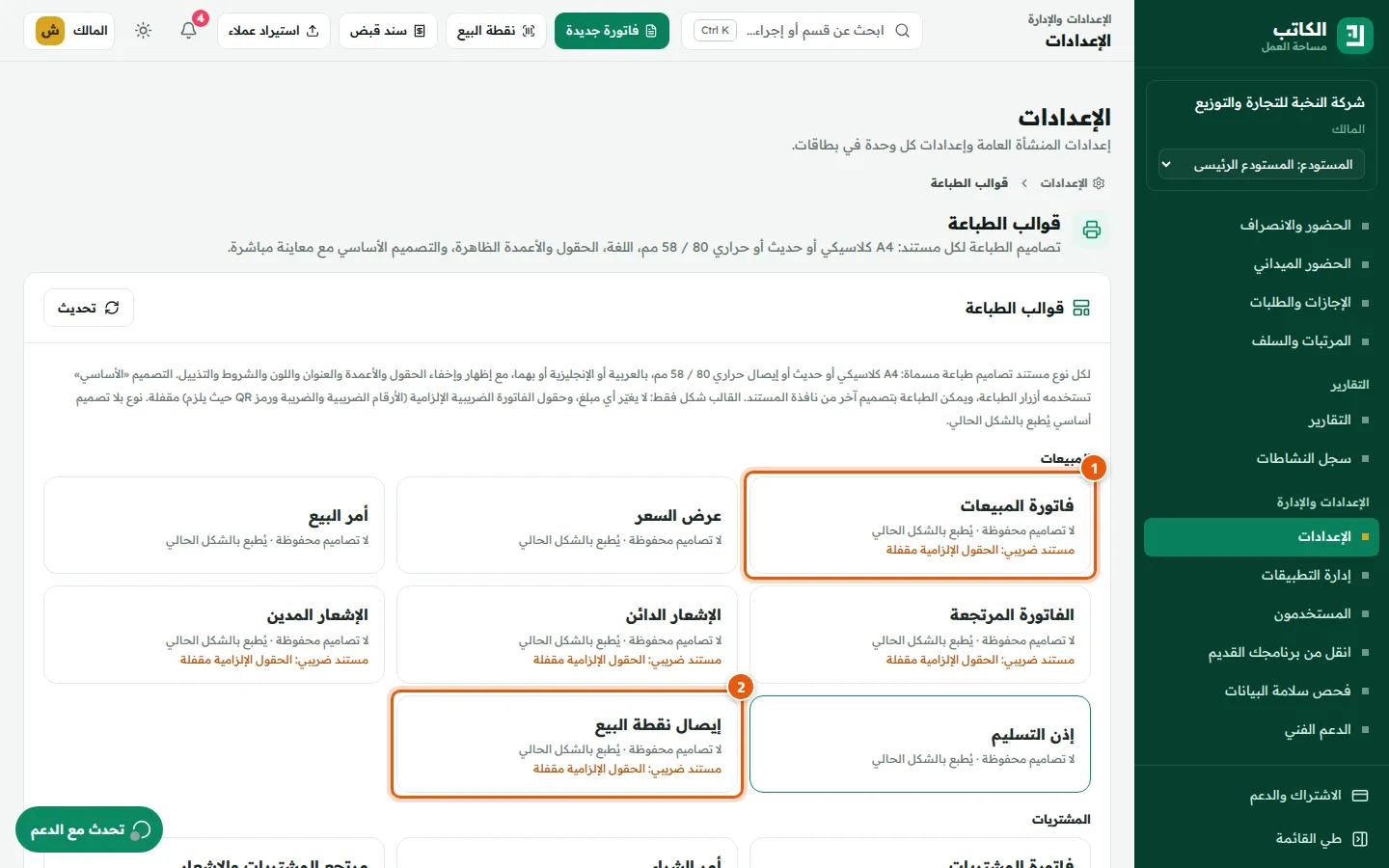
المستندات الضريبية معلّمة بعبارة «مستند ضريبي: الحقول الإلزامية مقفلة».
إنشاء تصميم
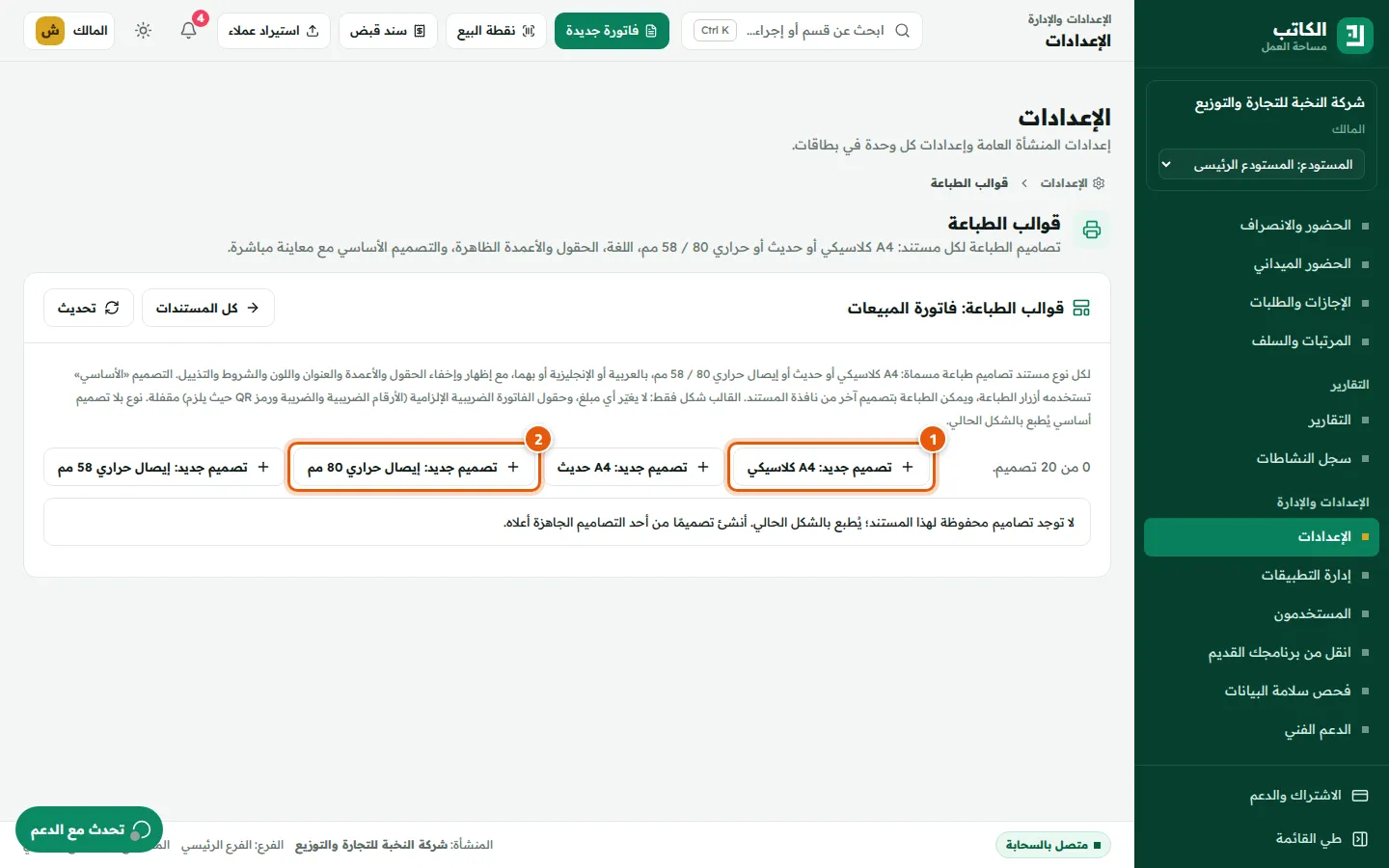
- اختر نموذجًا جاهزًا: تصميم جديد: A4 كلاسيكي (1) أو A4 حديث، أو تصميم جديد: إيصال حراري 80 مم (2) أو 58 مم لطابعات الكاشير. لكل مستند حتى 20 تصميمًا.
- اكتب اسم التصميم، واختر الشكل ولغة العناوين (عربي أو إنجليزي).
- حدد اللون، أو اترك لون المنشأة مفعّلًا.
- في الحقول الظاهرة اختر ما يظهر: الشعار، والاسم بالإنجليزية، وعنوان المنشأة وهاتفها، والسجل التجاري، ورمز QR، والمبلغ بالحروف، والشروط والأحكام، وبيانات الحساب البنكي، وخانات التوقيع والختم، والمدفوع والمتبقي.
- في أعمدة البنود اختر الأعمدة: كود الصنف، والوحدة، والمستودع، ونسبة الضريبة. البند والكمية والسعر والإجمالي تظهر دائمًا.
- اكتب عند الحاجة الشروط والأحكام لهذا التصميم وتذييل المستند لهذا التصميم؛ الفارغ يأخذ نص المنشأة.
- فعّل اجعل هذا التصميم هو الأساسي لهذا المستند، ثم اضغط حفظ التصميم.
راقب معاينة مباشرة بجانب الإعدادات؛ تتغير مع كل اختيار بأرقام تجريبية ثابتة.
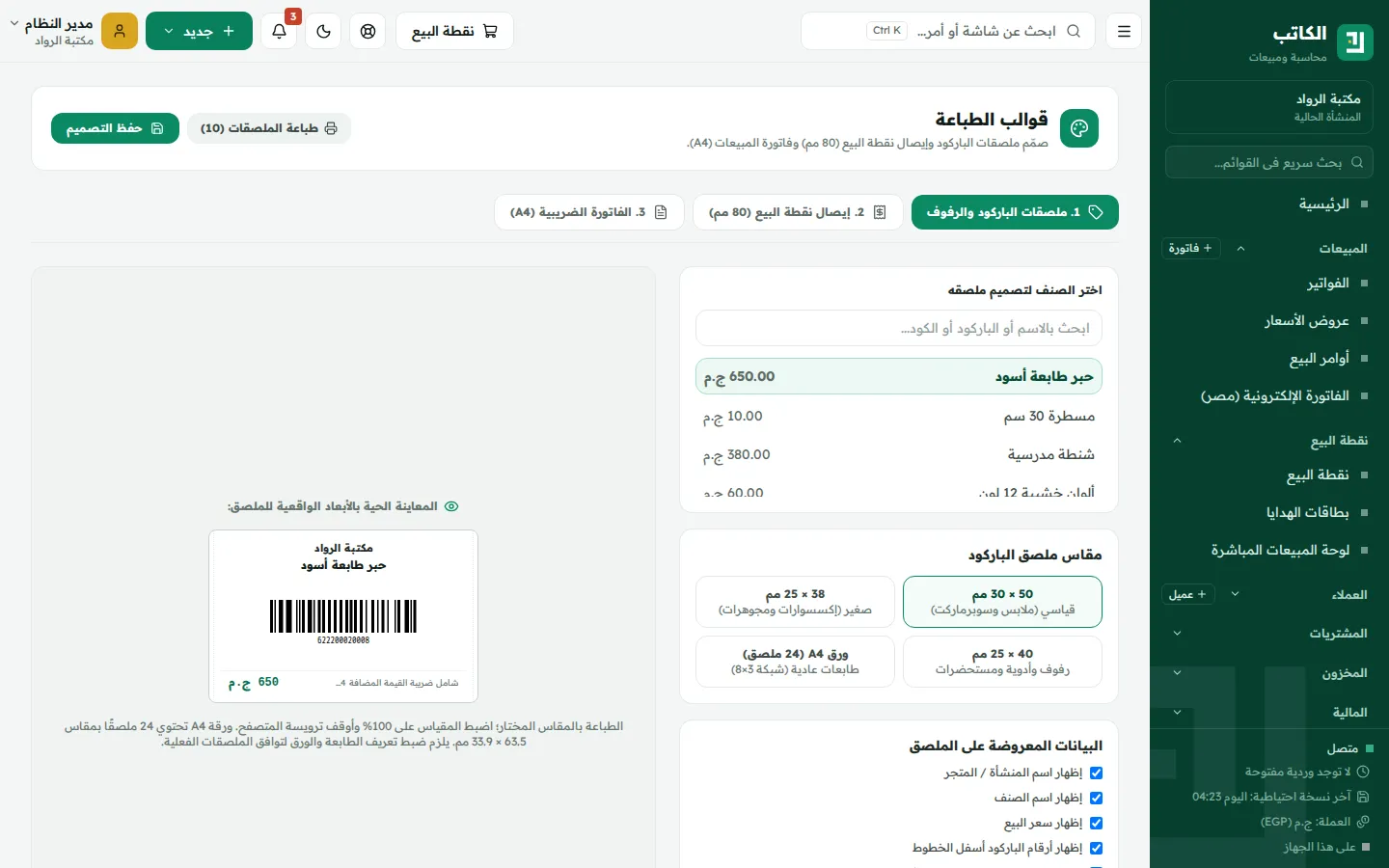
في المستند الضريبي تبقى الحقول الإلزامية ظاهرة دائمًا، مثل الرقم الضريبي للمنشأة والعميل وقيمة الضريبة وأرقام الفاتورة الإلكترونية، ويبقى العنوان القانوني ثابتًا، حتى تطابق المطبوعة الفاتورة الإلكترونية.
نصائح
- لنقطة البيع صمّم إيصال نقطة البيع بمقاس طابعتك: 80 مم للطابعات الشائعة و58 مم للصغيرة.
- اطبع صفحة تجريبية بعد كل تعديل، وتأكد من وضوح رمز QR.
- يمكنك حفظ أكثر من تصميم للمستند نفسه، مثل نسخة عربية وأخرى إنجليزية.