أمان حسابك وجهازك: التحقق بخطوتين وكلمة المرور والجلسات
فعّل التحقق بخطوتين، وغيّر كلمة المرور، وراجع الأجهزة والجلسات وسجل الدخول وأنهِ ما لا تعرفه، واحمِ جهاز سطح المكتب بتشفير القرص.
4 دقيقة قراءة
قبل أن تبدأ
- إعدادات الأمان في حسابي، وكل مستخدم يضبطها لحسابه بنفسه.
- للتحقق بخطوتين تحتاج هاتفًا عليه تطبيق مصادقة يدعم الرموز المؤقتة.
افتح حسابي
- اضغط اسمك أعلى الشاشة لتفتح قائمة الحساب، ثم حسابي (1 في الصورة).
- أما الاشتراك والدعم (2) في أسفل القائمة الجانبية فيفتح صفحة الاشتراك لمالك المنشأة.
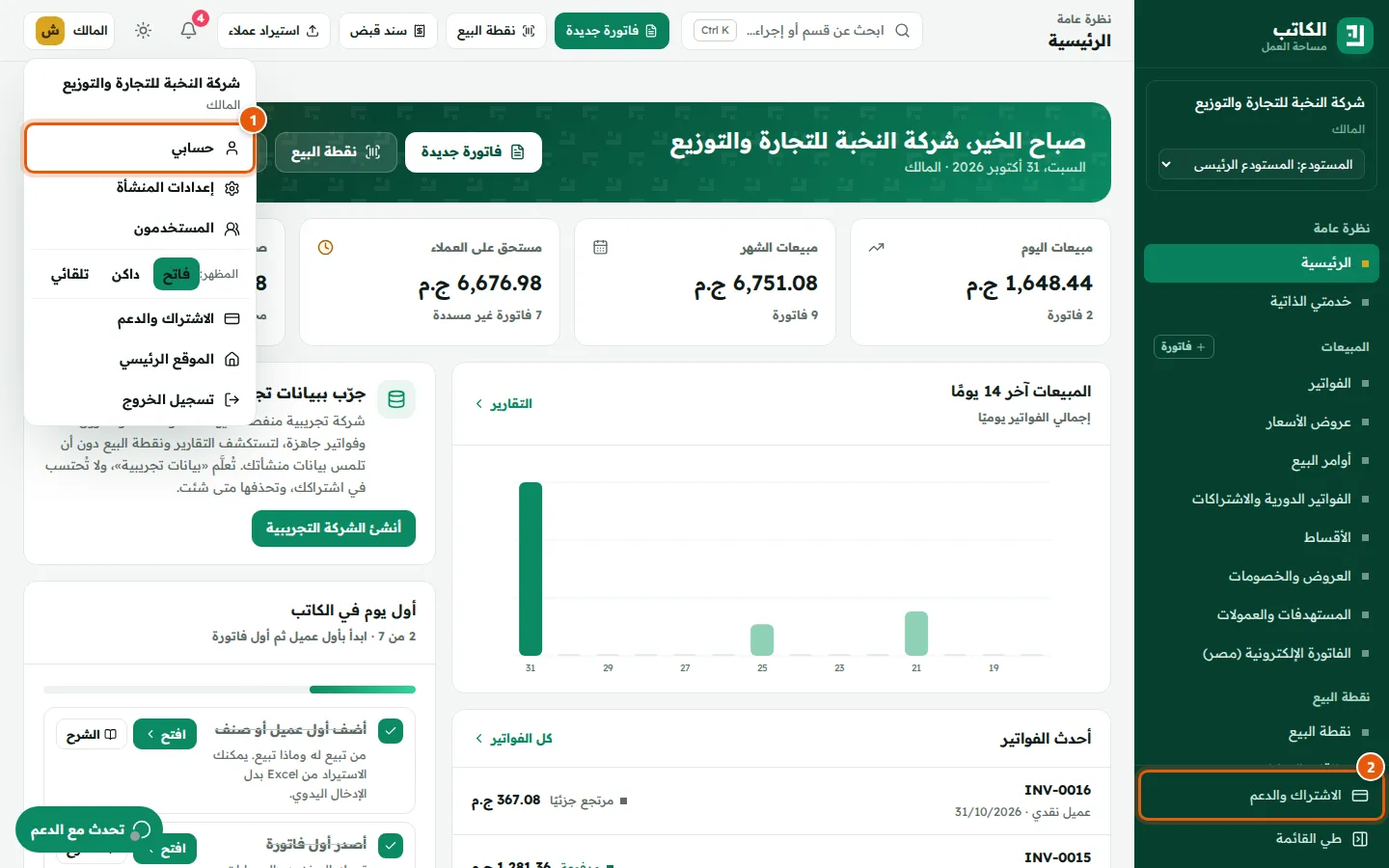
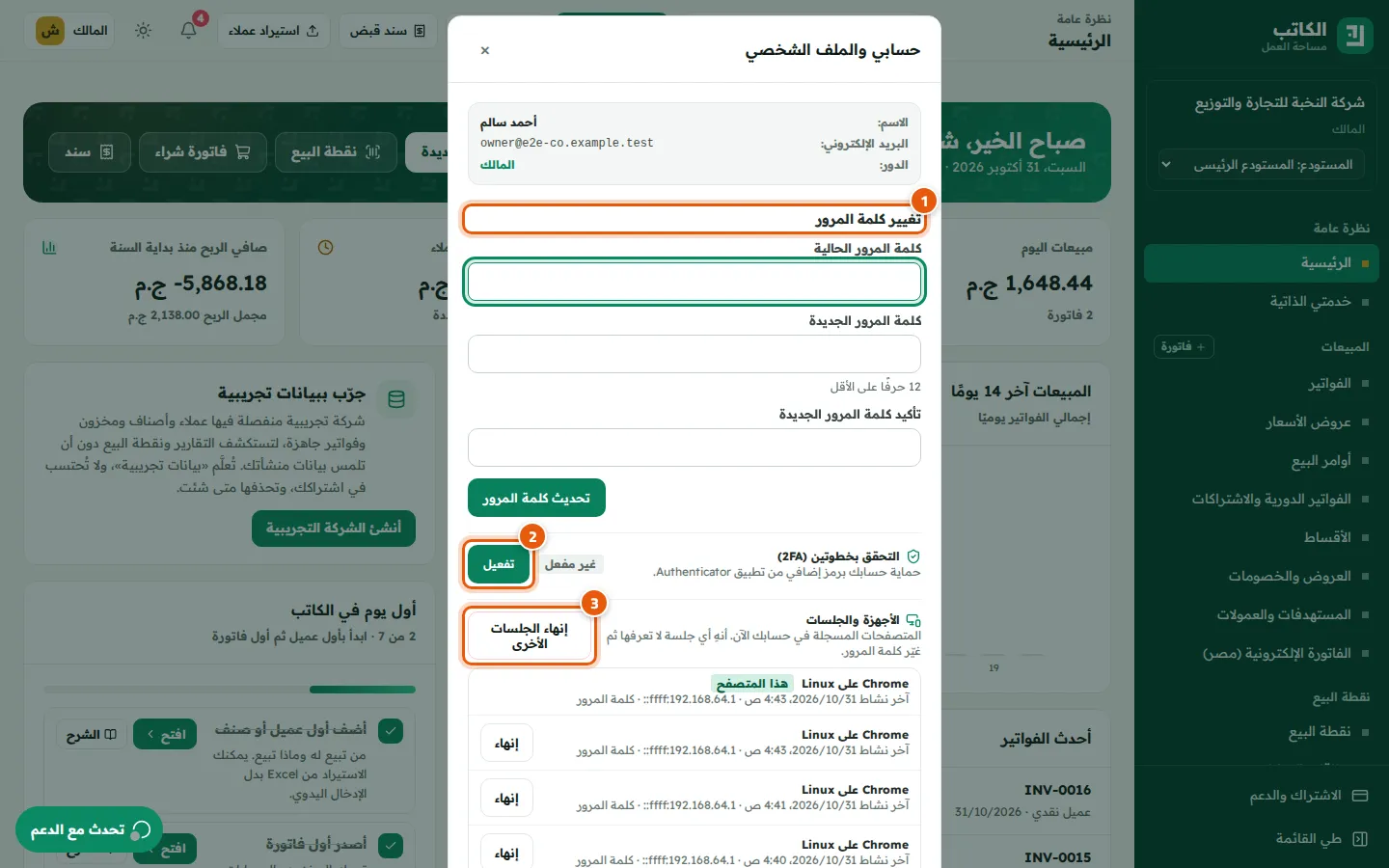
في نافذة حسابي والملف الشخصي تجد:
- تغيير كلمة المرور (1).
- التحقق بخطوتين (2FA) وحالته وزر تفعيل (2).
- الأجهزة والجلسات وزر إنهاء الجلسات الأخرى (3).
التحقق بخطوتين (موصى به لكل مالك ومدير)
- في التحقق بخطوتين (2FA) اضغط تفعيل.
- أدخل كلمة مرورك الحالية لتوليد رمز الاستجابة السريعة (1)، ثم اضغط متابعة (2).
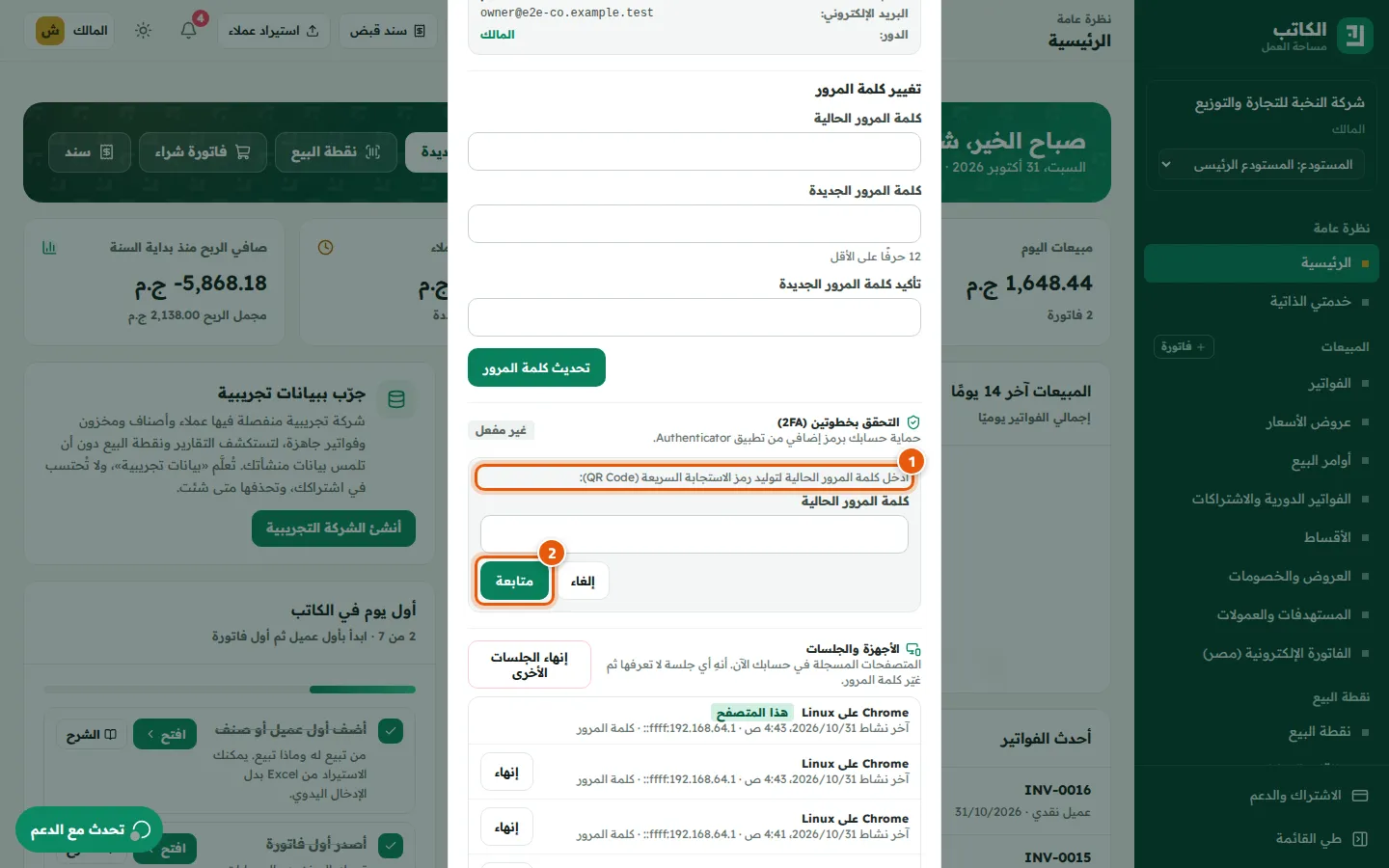
- امسح الرمز بتطبيق المصادقة على هاتفك، أو أدخل المفتاح يدويًا.
- اكتب رمز التحقق المكون من 6 أرقام من التطبيق، واضغط تأكيد وحفظ.
بعدها يُطلب رمز التطبيق عند كل دخول، وتنتهي جلساتك على الأجهزة الأخرى. ولإيقافه تحتاج كلمة المرور والرمز الحالي من هاتفك.
لا توجد رموز استرداد احتياطية. احفظ مفتاح الإعداد في مكان آمن عند التفعيل، واحتفظ بتطبيق المصادقة على هاتف موثوق.
كلمة المرور
- 12 حرفًا على الأقل، ولا تستخدمها في أي موقع آخر. غيّرها من تغيير كلمة المرور بكتابة الحالية ثم الجديدة مرتين، ثم تحديث كلمة المرور.
- نسيتها؟ استخدم نسيت كلمة المرور؟ في صفحة الدخول. راجع مشاكل الدخول وكلمة المرور.
- عند الدخول من جهاز جديد قد يُطلب رمز من 6 أرقام يصلك بالبريد، صالح 10 دقائق.
راجع الأجهزة والجلسات وسجل الدخول
- كل متصفح مسجل الدخول يظهر بنوعه وآخر نشاط، وهذا المتصفح هو الذي تستخدمه الآن. اضغط إنهاء لجلسة واحدة، أو إنهاء الجلسات الأخرى لكل ما عدا متصفحك.
- اضغط سجل الدخول (آخر 50 محاولة) لترى محاولات الدخول الناجحة والخاطئة، مع تمييز الأجهزة الجديدة (1)، ثم إخفاء سجل الدخول.
- الخروج من كل مكان في آخر النافذة ينهي كل الجلسات على المتصفحات والأجهزة الأخرى.
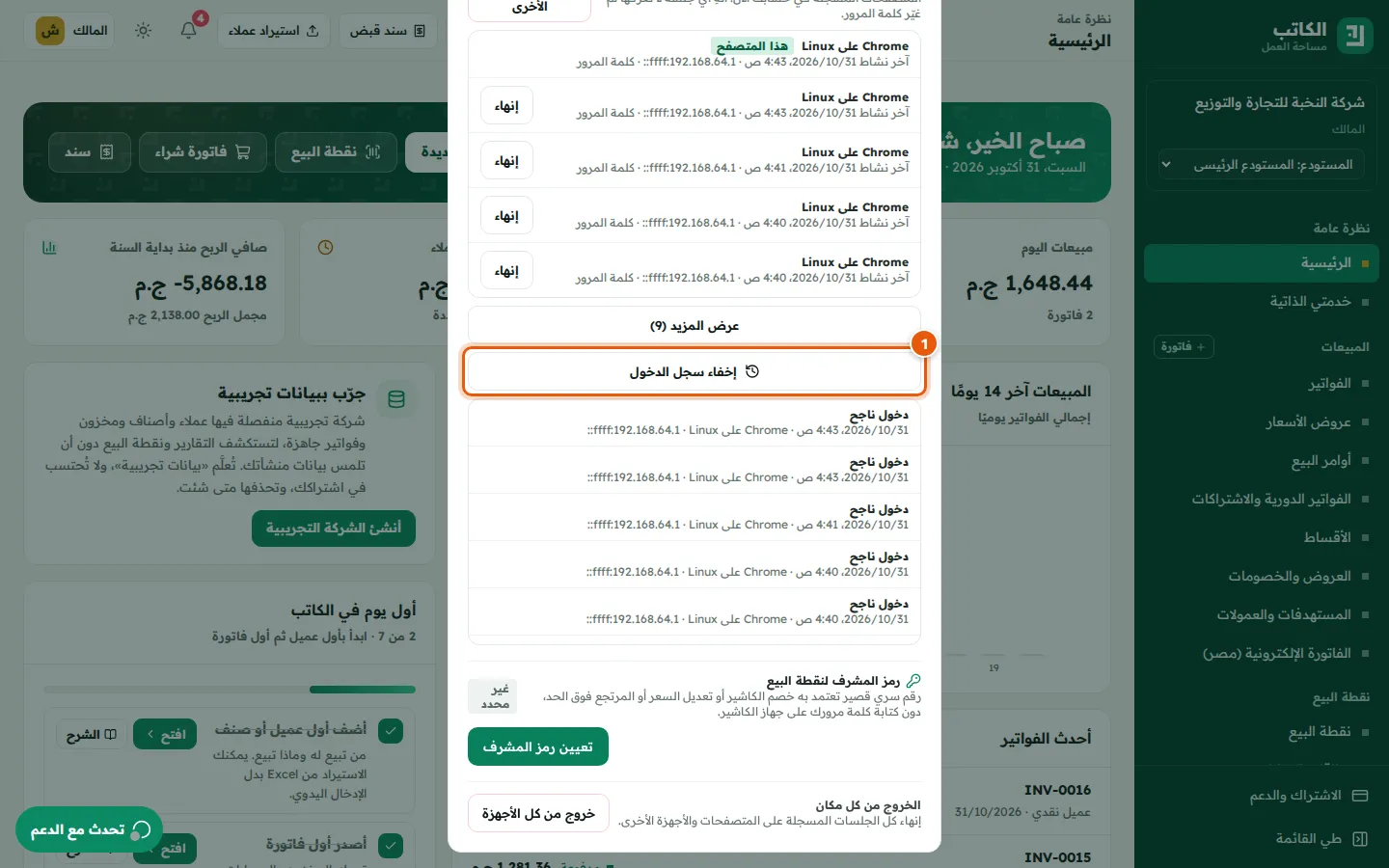
رأيت جهازًا لا تعرفه أو محاولات خاطئة كثيرة؟ أنهِ الجلسات الأخرى وغيّر كلمة المرور فورًا، ثم فعّل التحقق بخطوتين.
لا يطلب منك فريق الكاتب كلمة مرورك أو رمز التحقق أبدًا، لا بالهاتف ولا بالبريد ولا في المحادثة.
صلاحيات فريقك
أعطِ كل موظف أقل دور يحتاجه، وأوقف حساب من يترك العمل فورًا. راجع إضافة المستخدمين وأدوارهم. ولا يطّلع فريق الدعم على بيانات منشأتك إلا بموافقة المالك ولمدة محدودة. راجع التواصل مع الدعم الفني.
جهاز سطح المكتب: فعّل تشفير القرص
بيانات برنامج سطح المكتب محفوظة على قرص الجهاز، وتشفير القرص بـ BitLocker يحميها إن فُقد الجهاز أو سُرق:
- في البرنامج افتح بطاقة أمان الجهاز ثم حماية بيانات هذا الجهاز لترى حالة القرص.
- إن ظهر أن القرص غير مشفر، فعّل BitLocker من إعدادات Windows، واحفظ مفتاح الاسترداد في مكان آمن خارج الجهاز.
- ارجع إلى البطاقة واضغط إعادة الفحص.
الخطوات كاملة في تشفير قرص الجهاز بـ BitLocker.