التواصل مع الدعم الفني: التذاكر والمحادثة المباشرة
افتح تذكرة دعم من مساحة العمل أو صفحة الاشتراك، واختر التصنيف والأولوية وأرفق صورة الشاشة، وتابع الردود، واستخدم المحادثة المباشرة، ووافق على طلبات وصول الدعم.
3 دقيقة قراءة
ابدأ بالبحث
كثير من الأسئلة لها إجابة جاهزة في أكاديمية الكاتب. وأثناء كتابة التذكرة يقترح البرنامج مقالات ودروسًا قريبة من سؤالك؛ إن حلّت مشكلتك اضغط حُلّت مشكلتي، لا أحتاج تذكرة.
فتح تذكرة من مساحة العمل
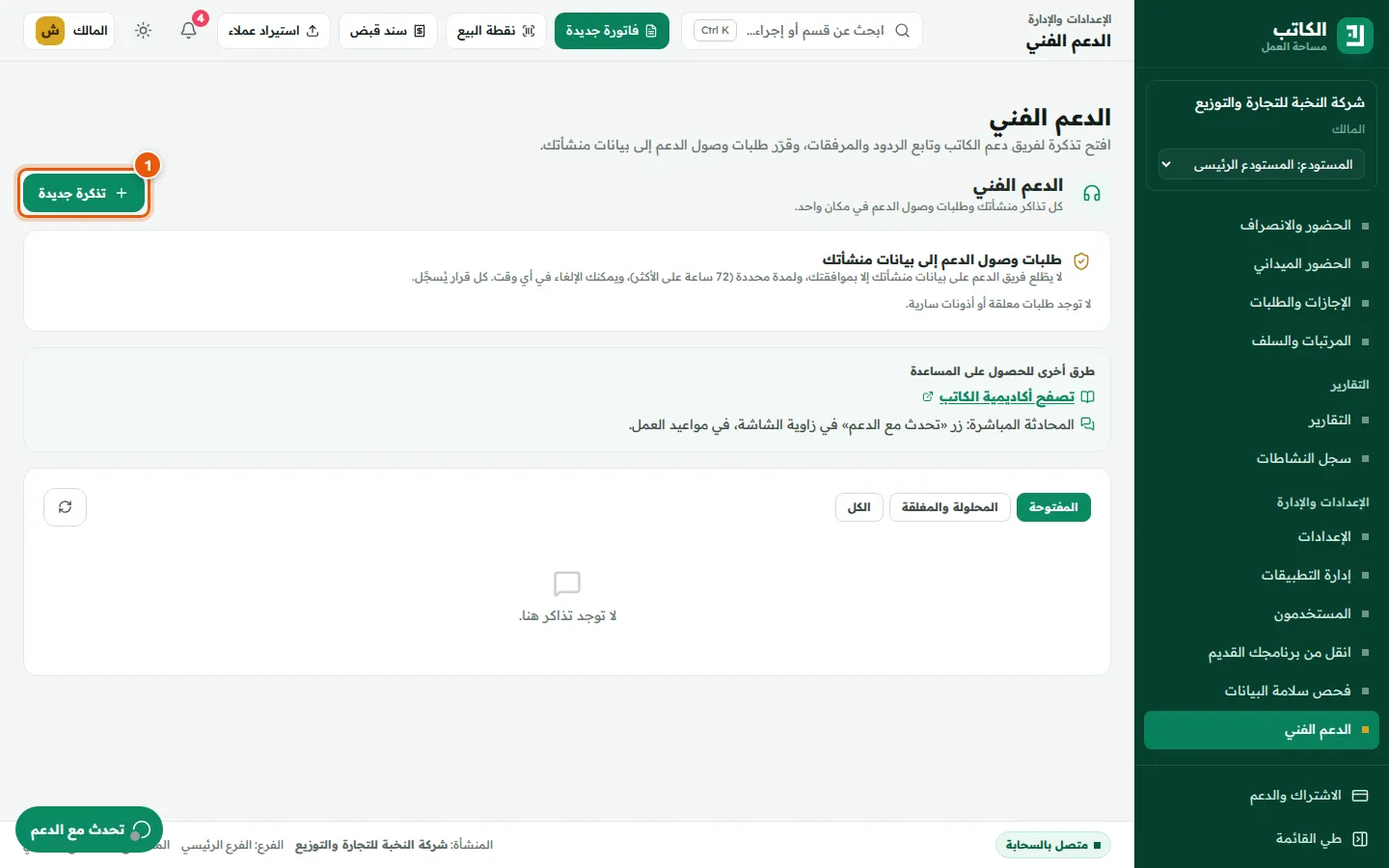
- افتح الدعم الفني من القائمة، واضغط تذكرة جديدة (1 في الصورة).
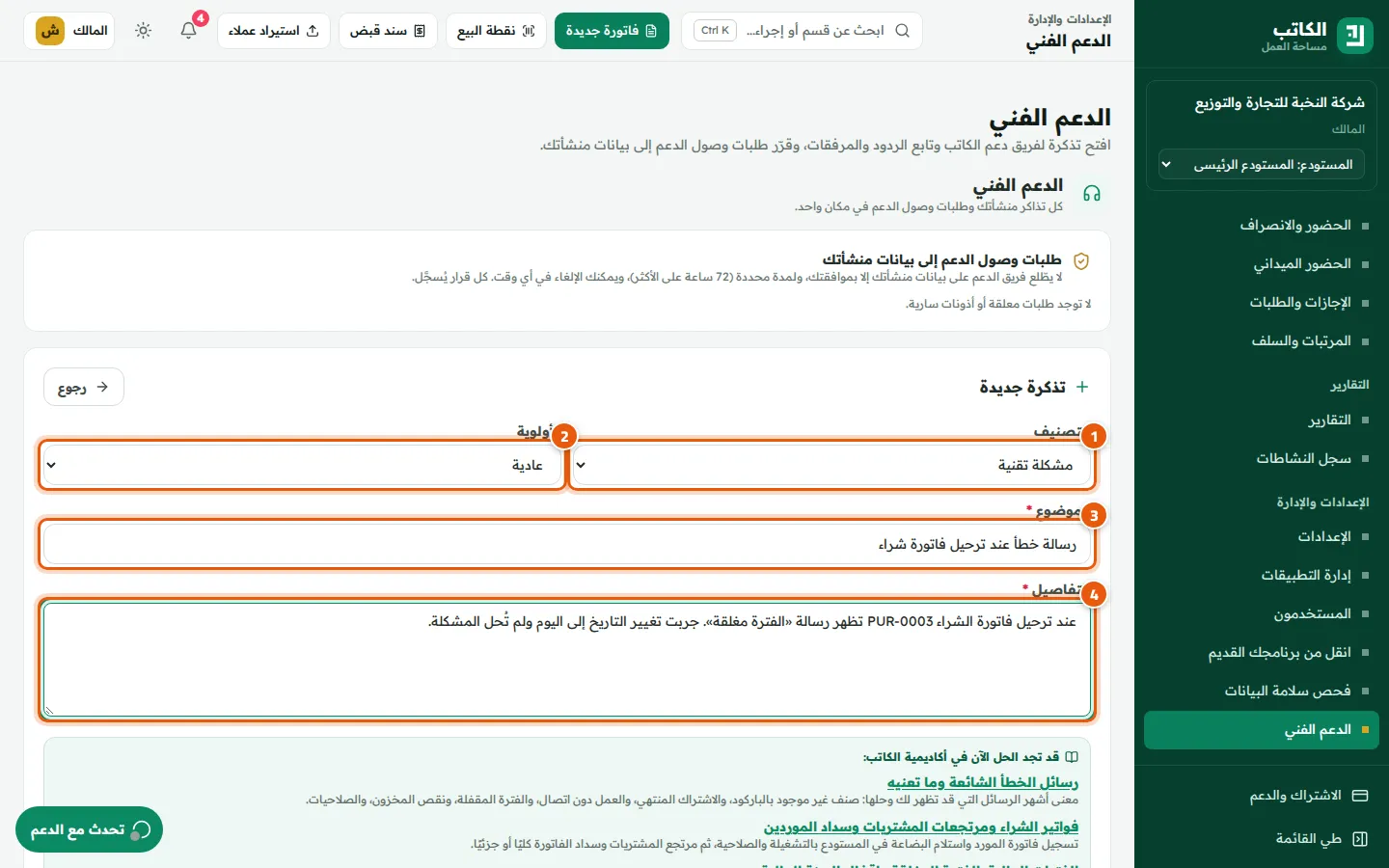
- اختر التصنيف (1)، مثل «الدفع والتجديد» أو «مشكلة تقنية» أو «المزامنة وسطح المكتب» أو «الفاتورة الإلكترونية».
- اختر الأولوية (2): منخفضة أو عادية أو مرتفعة. اختر «عاجلة: توقف العمل» فقط عندما يتوقف عملك فعلًا.
- اكتب الموضوع (3) جملة قصيرة تصف المشكلة.
- اكتب التفاصيل (4): ماذا كنت تفعل، ورقم المستند، ونص رسالة الخطأ كما ظهرت، وما جربته.
- أرفق صورة الشاشة بزر إرفاق ملفات (5): صور PNG أو JPEG أو WEBP، أو PDF، أو ملف نصي، حتى 5 ملفات و2 ميجابايت للملف.
- اضغط إرسال التذكرة (6).
كود منشأتك واسمك يُرسلان تلقائيًا مع الطلب، فلا تحتاج كتابتهما.
متابعة التذكرة
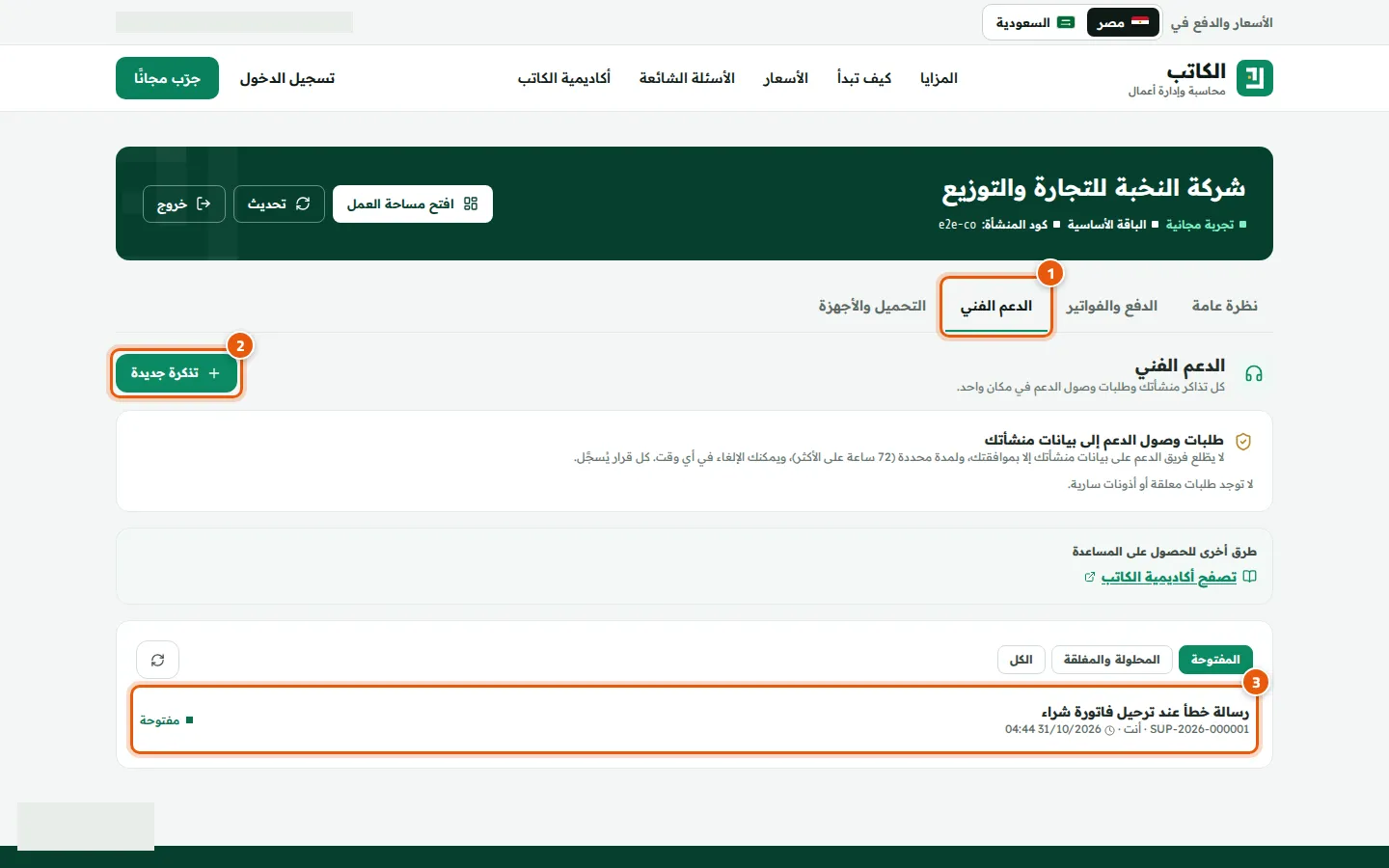
بعد الإرسال تفتح التذكرة برقمها، مثل SUP-2026-000001، وتظهر رسالتك في المحادثة. اكتب أي إضافة في ردك وأرفق ملفات ثم اضغط إرسال.
- الحالات: مفتوحة ثم قيد المعالجة، وبانتظار ردك حين ينتظر الفريق معلومة منك، ثم تم الحل أو مغلقة.
- عند رد الفريق يصلك بريد فيه رابط التذكرة.
- في تذاكر المنشأة تبويبات المفتوحة والمحلولة والمغلقة والكل. المالك يرى كل تذاكر المنشأة، والموظف يرى تذاكره فقط.
- بعد الحل يمكنك تقييم التجربة من 1 إلى 5 في كيف كانت تجربتك مع الدعم؟.
من صفحة الاشتراك
لمالك المنشأة أيضًا تبويب الدعم الفني (1) في صفحة الحساب من الاشتراك والدعم، فيه تذكرة جديدة (2) وقائمة التذاكر نفسها (3). يفيد عندما تكون المشكلة في الاشتراك أو الدفع.
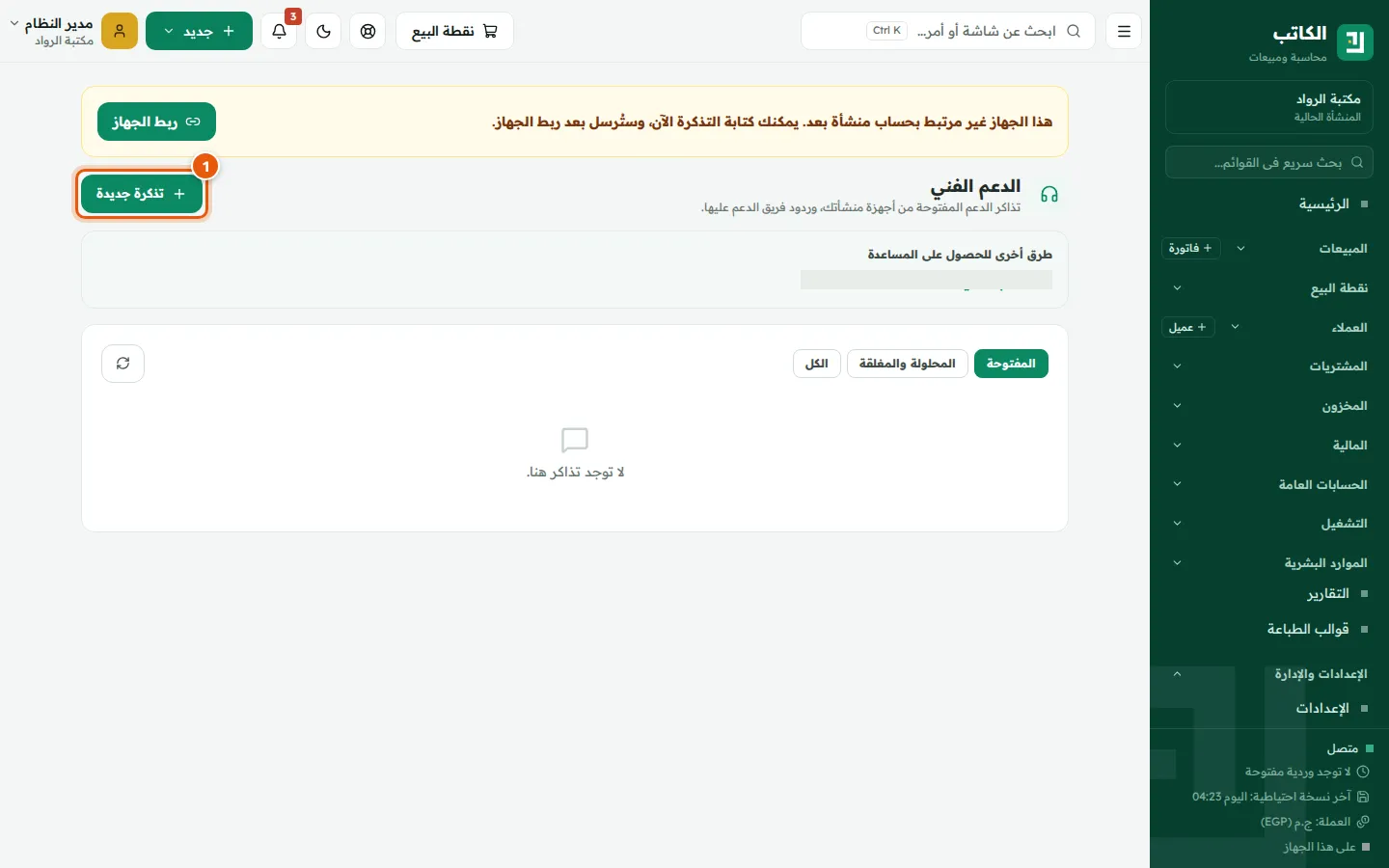
في برنامج سطح المكتب افتح الدعم الفني من القائمة بالخطوات نفسها. إن لم يكن هناك اتصال بالإنترنت تُحفظ التذكرة على الجهاز وتُرسل تلقائيًا عند عودة الاتصال.
المحادثة المباشرة
إن ظهر زر تحدث مع الدعم في زاوية الشاشة، فيمكنك محادثة الفريق مباشرة في مواعيد العمل. خارج المواعيد، أو إن لم يكن أحد متاحًا، تتحول رسالتك إلى تذكرة ونرد عليها.
طلبات وصول الدعم إلى بياناتك
لا يطّلع فريق الدعم على بيانات منشأتك إلا بموافقتك. يظهر الطلب لمالك المنشأة في الدعم الفني ضمن طلبات وصول الدعم إلى بيانات منشأتك، فيختار موافقة أو رفض، ويستطيع إلغاء الإذن في أي وقت. الإذن محدود المدة (72 ساعة على الأكثر) ونطاقه ظاهر في الطلب.
لا تستطيع الدخول إلى حسابك؟
- استخدم نسيت كلمة المرور؟ في صفحة الدخول. راجع مشاكل الدخول وكلمة المرور.
- للاستفسار قبل الاشتراك، أو إن تعذر الدخول تمامًا، استخدم صفحة تواصل معنا في موقع الكاتب.
لن يطلب منك فريق الكاتب كلمة مرورك أو رمز التحقق بخطوتين أبدًا. ولحماية حسابك راجع أمان حسابك وجهازك.