تشفير قرص الجهاز بـ BitLocker لحماية بيانات المنشأة
لماذا ينبّهك البرنامج بأن بيانات المنشأة على الجهاز غير مشفّرة، وكيف تفعّل BitLocker أو تشفير الجهاز في Windows، وتحفظ مفتاح الاسترداد، وتتأكد من النتيجة.
3 دقيقة قراءة
لماذا التشفير؟
بيانات منشأتك في برنامج سطح المكتب محفوظة على قرص الجهاز. إذا سُرق الجهاز أو فُقد أو خرج للصيانة، يستطيع أي شخص نزع القرص وقراءة البيانات. تشفير القرص يمنع ذلك: بدون تسجيل الدخول إلى Windows أو مفتاح الاسترداد لا يُقرأ شيء.
البرنامج نفسه يحمي مفاتيح ربط الجهاز والجلسات بخدمة حماية بيانات Windows ويربطها بهذا الجهاز، فنسخها إلى جهاز آخر لا يكشفها. أما ملف البيانات نفسه فيحميه تشفير القرص.
التنبيه في الصفحة الرئيسية
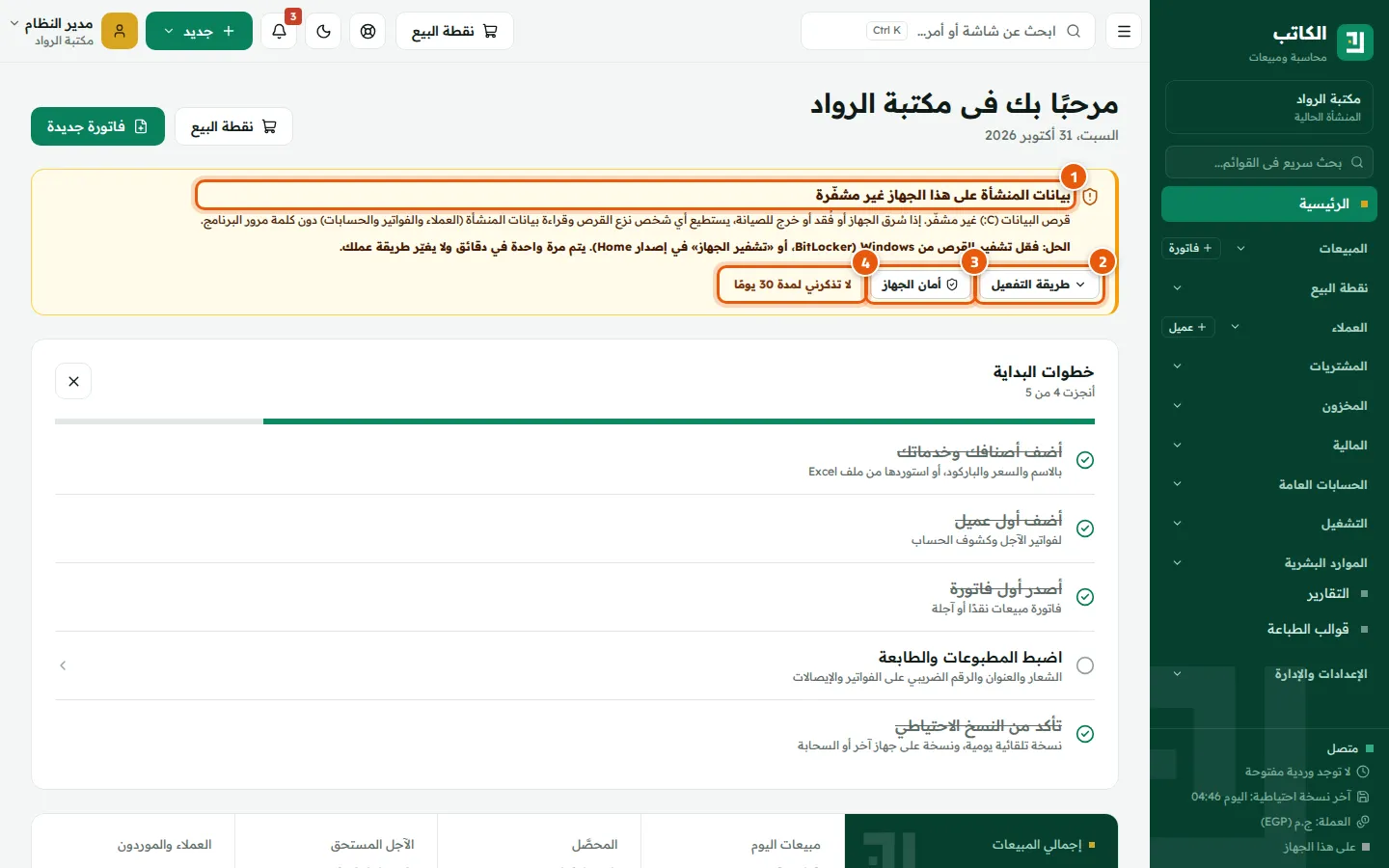
إذا كان قرص البيانات غير مشفّر يظهر في الرئيسية تنبيه بيانات المنشأة على هذا الجهاز غير مشفّرة (1 في الصورة)، ومعه:
- طريقة التفعيل (2): تعرض خطوات التفعيل المناسبة لإصدار Windows.
- أمان الجهاز (3): تفتح بطاقة أمان الجهاز في الإعدادات.
- لا تذكرني لمدة 30 يومًا (4): تخفي التنبيه مؤقتًا، ثم يعود ما دام القرص غير مشفّر.
التفعيل في Windows 10 أو 11 بإصدار Pro أو Enterprise أو Education
- من قائمة «ابدأ» اكتب «إدارة BitLocker» (Manage BitLocker) وافتحها.
- بجوار قرص البيانات (C:) اضغط «تشغيل BitLocker». يحتاج ذلك حساب مسؤول على Windows.
- احفظ مفتاح الاسترداد في حساب Microsoft أو اطبعه، واحتفظ به بعيدًا عن الجهاز.
- اختر «تشفير المساحة المستخدمة فقط» ثم «بدء التشفير». يمكنك مواصلة العمل في البرنامج أثناء التشفير.
التفعيل في Windows 10 أو 11 بإصدار Home («تشفير الجهاز»)
- في Windows 11: الإعدادات ← الخصوصية والأمان ← تشفير الجهاز. وفي Windows 10: الإعدادات ← التحديث والأمان ← تشفير الجهاز.
- سجّل الدخول إلى Windows بحساب Microsoft إذا طُلب منك (يُحفظ فيه مفتاح الاسترداد)، ثم شغّل «تشفير الجهاز».
- إذا لم يظهر خيار «تشفير الجهاز» فالجهاز لا يدعمه: الحل الترقية إلى Windows Pro لاستخدام BitLocker، أو تواصل مع الدعم الفني.
بدون مفتاح الاسترداد قد لا تصل إلى بياناتك إذا تعطّل الجهاز أو تغيّرت قطعه. احفظه في مكانين آمنين بعيدًا عن الجهاز، ولا ترسله لأحد.
التأكد من النتيجة
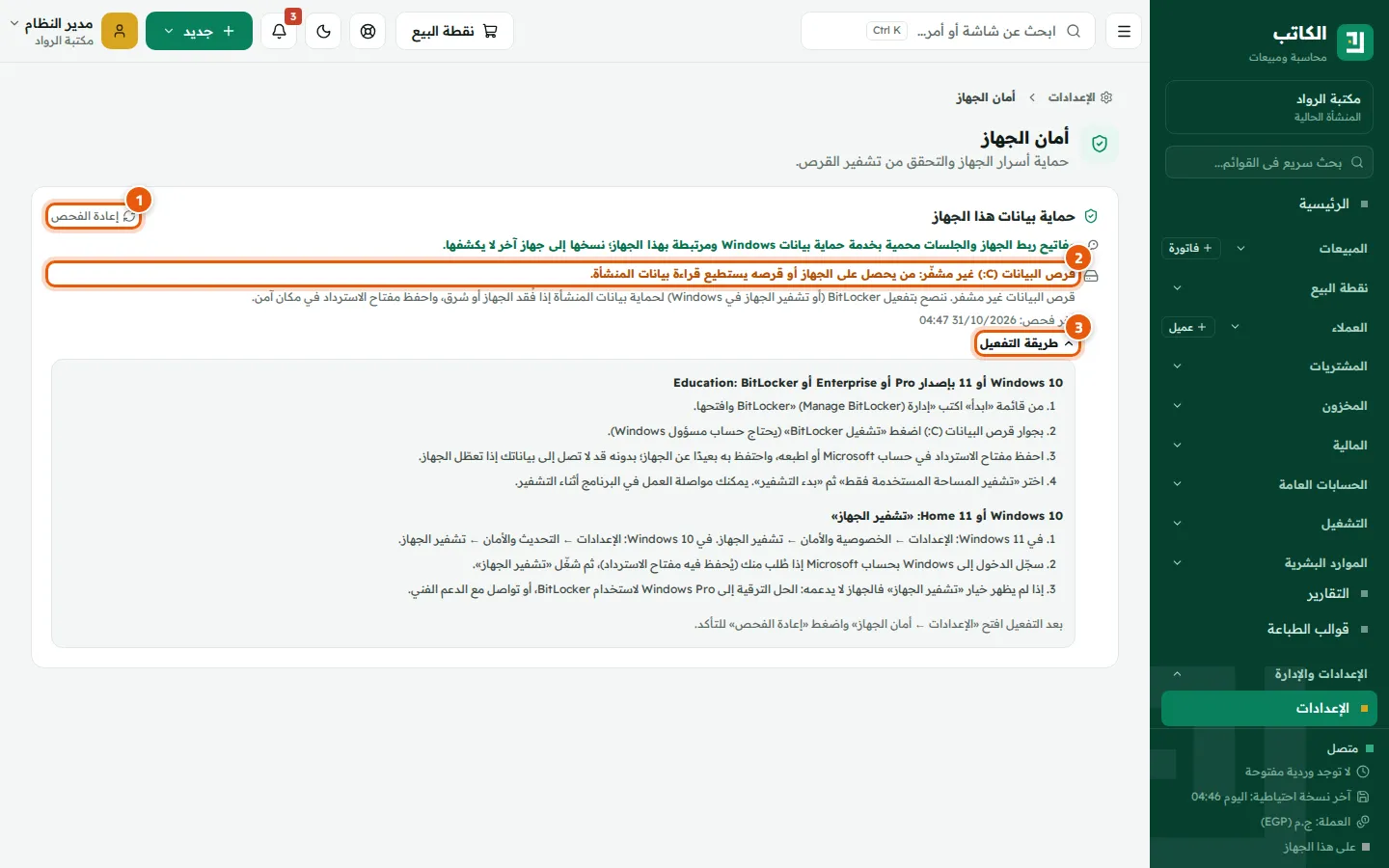
- من الإعدادات افتح بطاقة أمان الجهاز. في حماية بيانات هذا الجهاز تظهر حالة قرص البيانات (2) وموعد آخر فحص.
- بعد اكتمال التشفير اضغط إعادة الفحص (1) ليظهر أن القرص مشفّر ويختفي التنبيه.
- طريقة التفعيل (3) تعرض الخطوات نفسها داخل البرنامج إن احتجت إليها.
أسئلة شائعة
- هل يبطئ التشفير البرنامج؟ على الأجهزة الحديثة لا يكاد يُلاحظ، والتشفير الأول يعمل في الخلفية.
- هل أحتاج لتشفير كل أجهزة الشبكة المحلية؟ الأهم الجهاز المضيف لأنه يحمل البيانات، وننصح بتشفير كل جهاز يُحفظ عليه شيء من بيانات المنشأة.
- وماذا عن ملفات النسخ الاحتياطية على الفلاشة؟ شفّرها بكلمة مرور عند حفظها. راجع النسخ الاحتياطي لبرنامج سطح المكتب واستعادته.