البيع في نقطة البيع: الأصناف والدفع والإيصال وتعليق البيع
أضف الأصناف بالضغط أو الباركود، واختر العميل وطريقة الدفع، واقسم الدفع بين نقدي وبطاقة، واطبع الإيصال أو أرسله، وعلّق بيعًا لتخدم عميلًا آخر.
4 دقيقة قراءة
قبل أن تبدأ
- افتح نقطة البيع وافتح وردية. راجع فتح الوردية والعمل دون إنترنت.
- تأكد أن للأصناف أسعار بيع وباركود. راجع الأصناف والخدمات.
إضافة الأصناف إلى السلة
- اضغط بطاقة الصنف (1 في الصورة) فيُضاف إلى السلة؛ كل ضغطة تزيد الكمية واحدًا.
- أو امسح الباركود في بحث الأصناف (2) ثم Enter، أو اكتب جزءًا من الاسم أو الرمز. زر كاميرا يمسح الباركود بكاميرا الجهاز.
- العميل الافتراضي عميل نقدي. لاختيار عميل مسجل استخدم خانة العميل (3)، أو إضافة عميل سريع لعميل جديد.
- اختر طريقة الدفع (4): نقدًا أو بطاقة أو تحويل أو المحفظة.
- في النقدي اكتب المبلغ المستلم (5) فيظهر الباقي للعميل، أو اضغط المبلغ بالضبط.
- اضغط دفع (6). يظهر المبلغ على الزر نفسه.
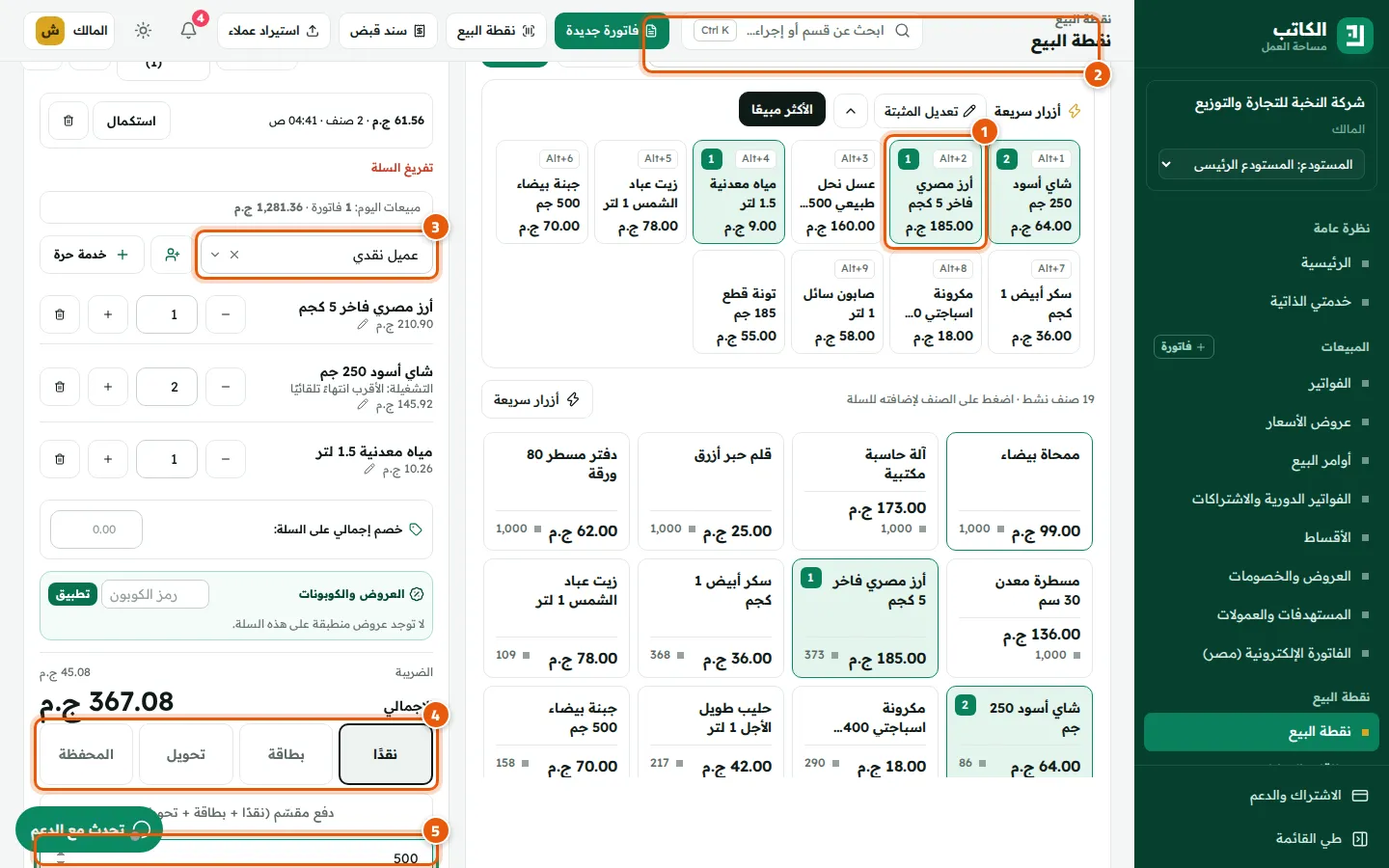
في السلة تستطيع لكل سطر زيادة الكمية أو إنقاصها أو حذف الصنف، وتعديل السطر لتغيير السعر أو الخصم (يحتاج صلاحية أو إذن مشرف). وتحت الأصناف خصم إجمالي على السلة وخانة رمز الكوبون في العروض والكوبونات. وللأصناف ذات الصلاحية يُختار تلقائيًا التشغيلة: الأقرب انتهاءً.
الإيصال
بعد الدفع تظهر نافذة إيصال البيع:
- طباعة (1) لطباعة الإيصال على الطابعة الحرارية أو العادية.
- واتساب (2) لإرسال رابط الإيصال للعميل.
- بيع جديد (3) لتفريغ الشاشة والبدء من جديد.
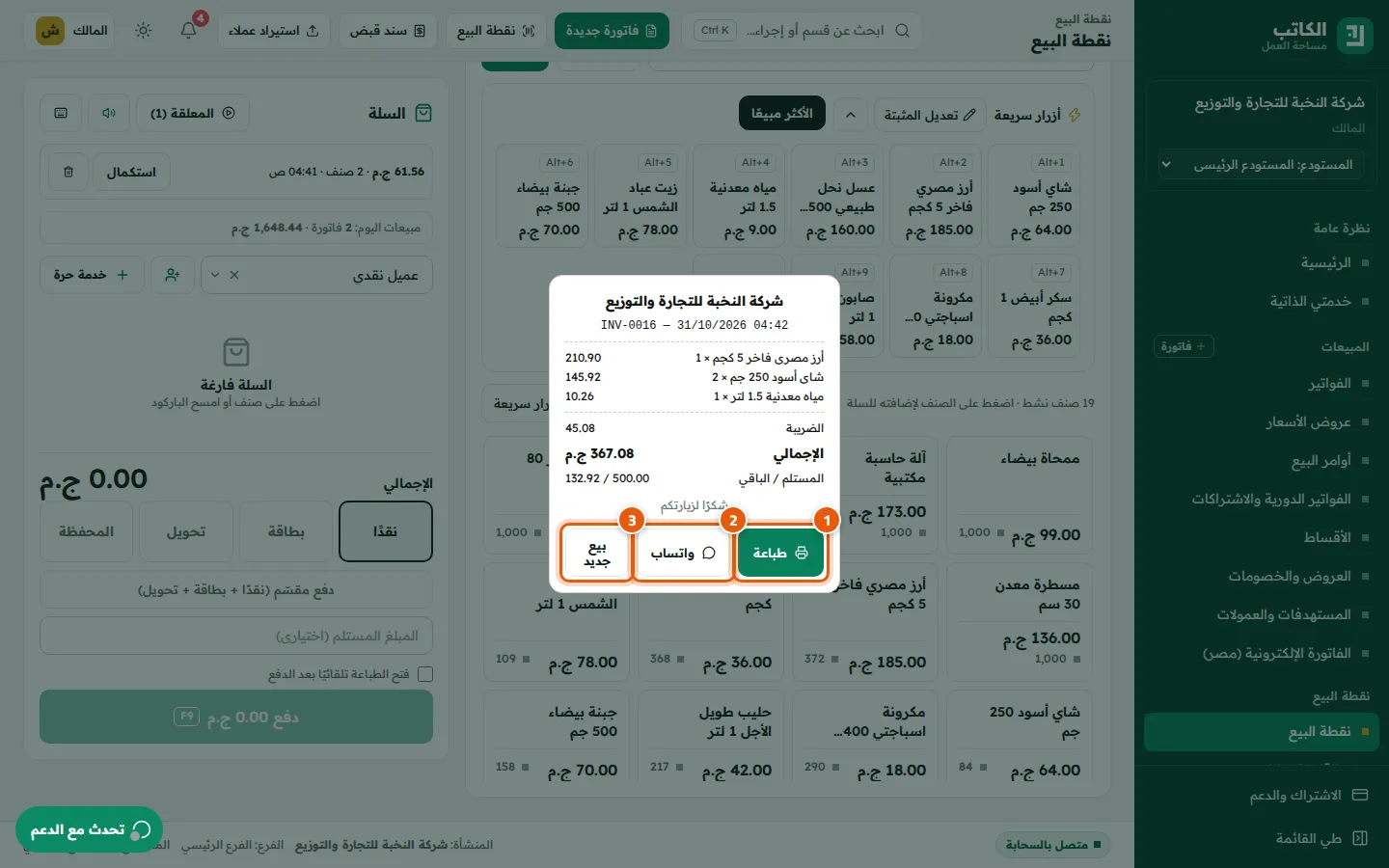
لفتح نافذة الطباعة تلقائيًا بعد كل دفع فعّل فتح الطباعة تلقائيًا بعد الدفع أسفل السلة.
تعليق البيع وخدمة عميل آخر
عميل نسي شيئًا وآخر ينتظر؟ علّق السلة:
- اضغط تعليق (1) أعلى السلة. أما تفريغ السلة (2) فيحذف الأصناف دون حفظها.
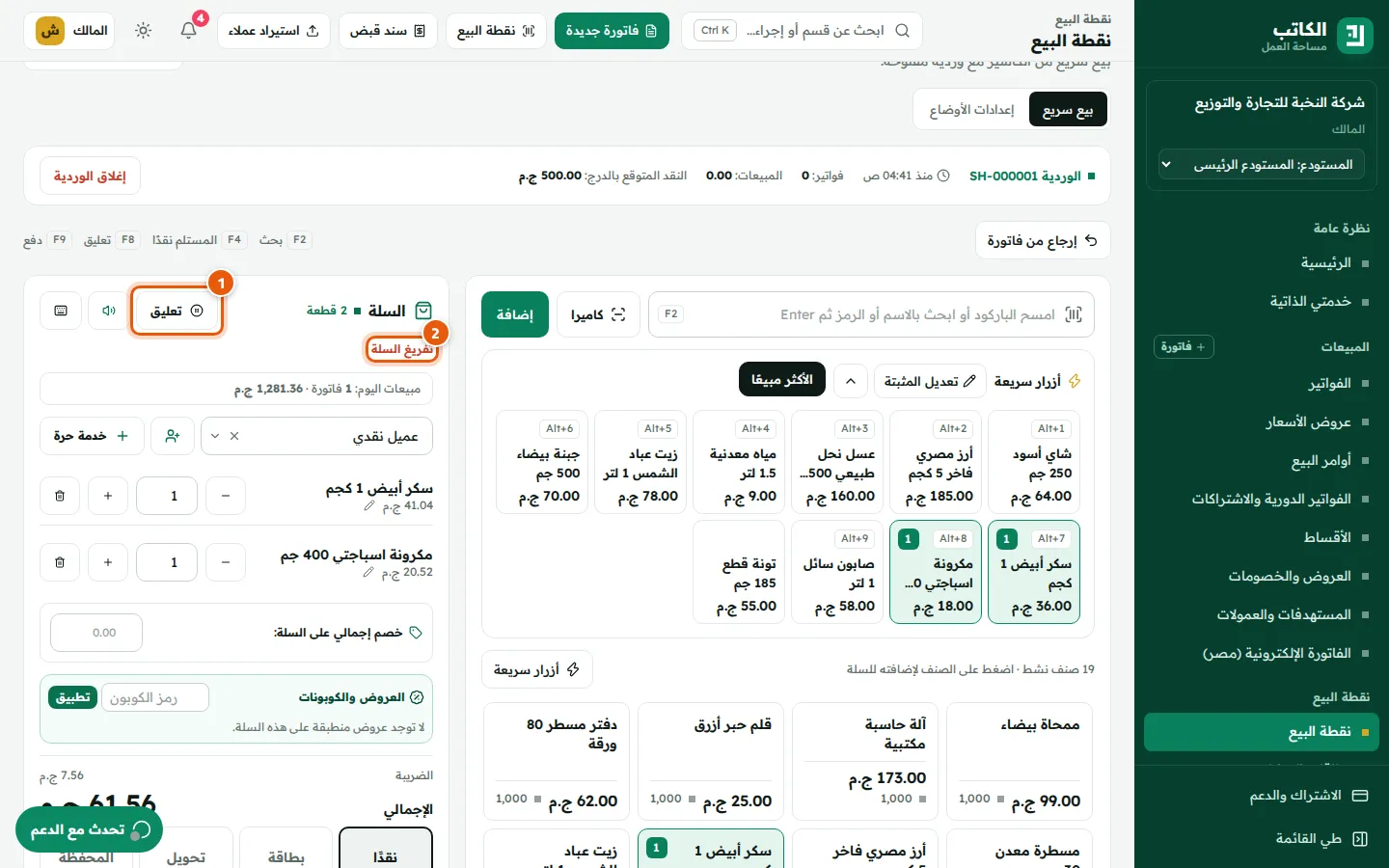
- تفرغ السلة ويظهر زر المعلقة بعدد المبيعات المعلقة (1).
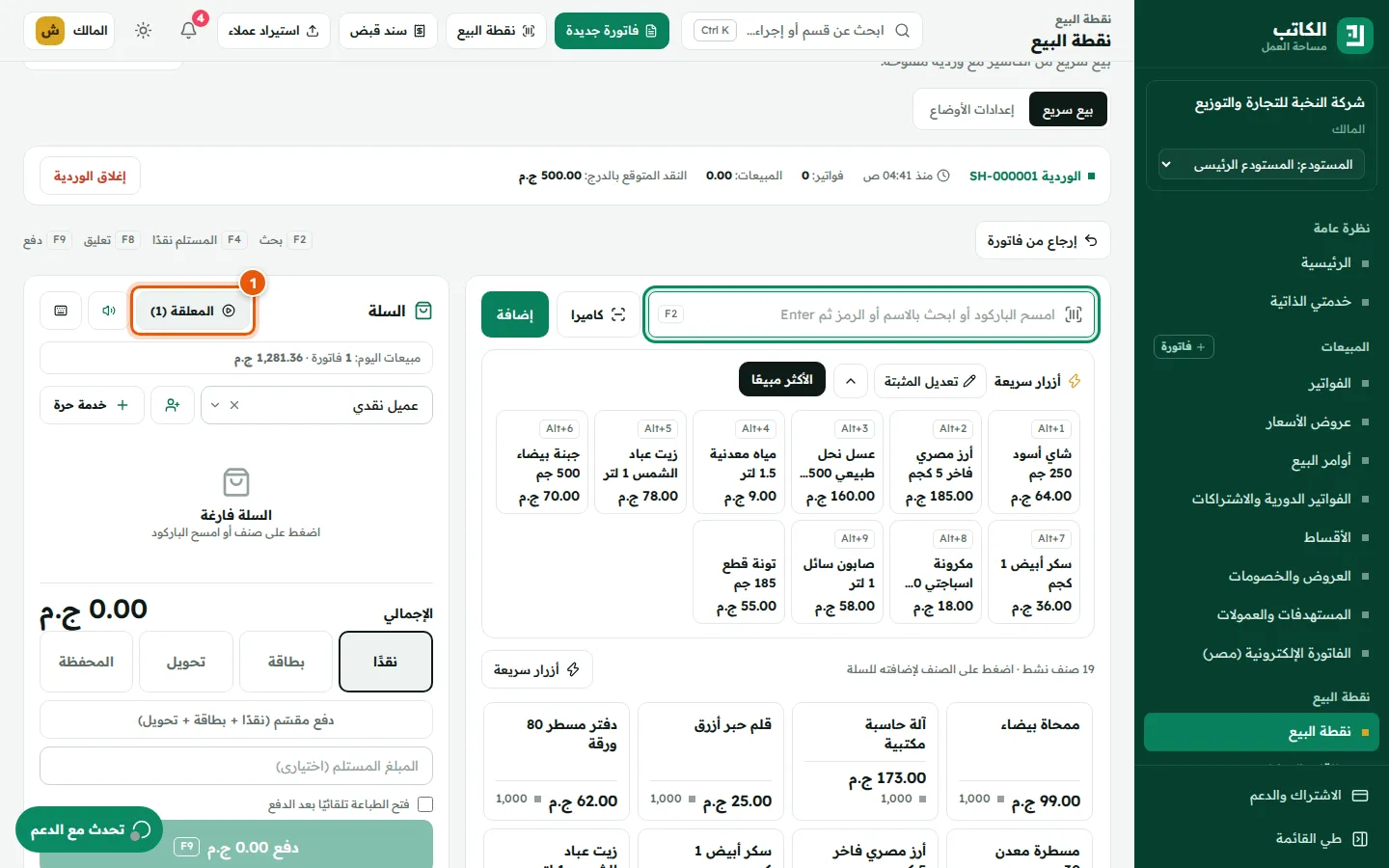
- اضغطه لتظهر القائمة بمبلغ كل بيع وعدد أصنافه ووقته، ثم اضغط استكمال لإرجاعه إلى السلة، أو أيقونة الحذف لإلغائه.
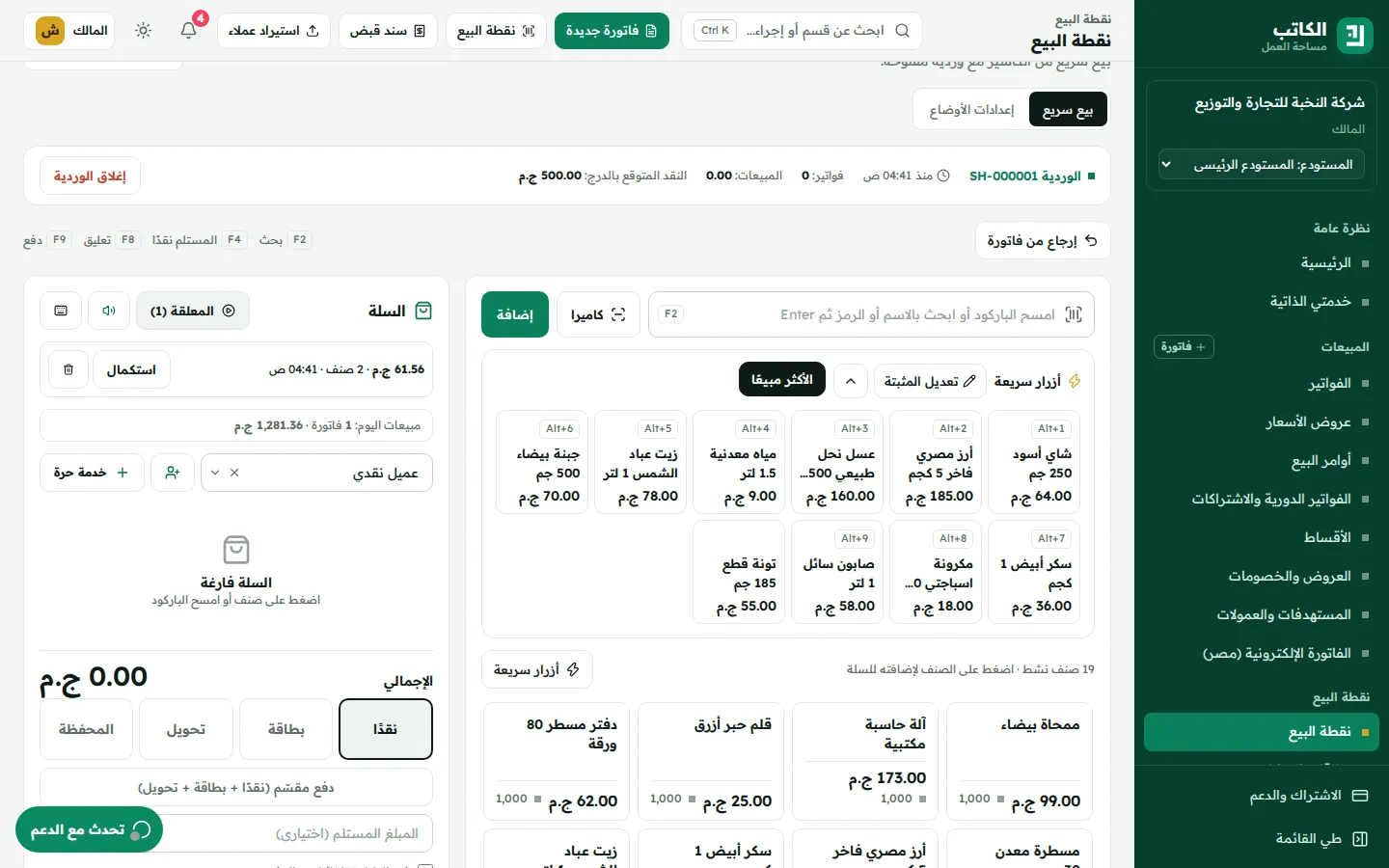
المعلّق محفوظ على الجهاز نفسه، حتى 30 بيعًا. علّق السلة الحالية قبل استئناف بيع آخر.
الدفع المقسّم
عندما يدفع العميل جزءًا نقدًا وجزءًا بالبطاقة:
- اضغط دفع مقسّم (نقدًا + بطاقة + تحويل).
- اكتب مبلغ كل طريقة في نقدًا (المستلم) وبطاقة وتحويل، أو اضغط الباقي بجانب الطريقة لتكمل بها المتبقي.
- يظهر الباقي للعميل من النقدي، ثم اضغط دفع. للرجوع اضغط إلغاء الدفع المقسّم.
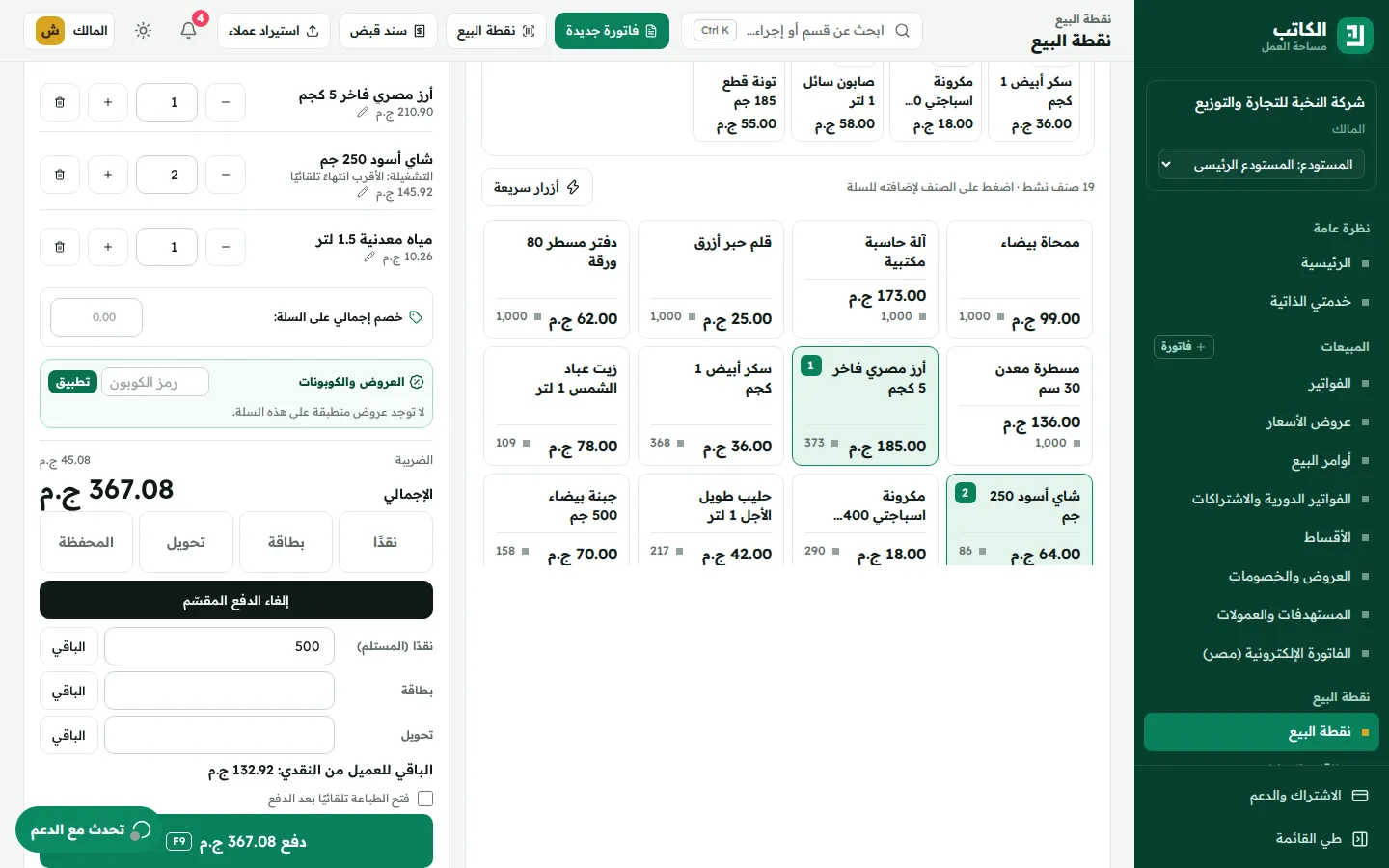
مع عميل مسجل يمكن أن يكون المدفوع أقل من الإجمالي، فيبقى الباقي آجلًا على العميل. ومع عميل نقدي يجب سداد الإجمالي كاملًا.
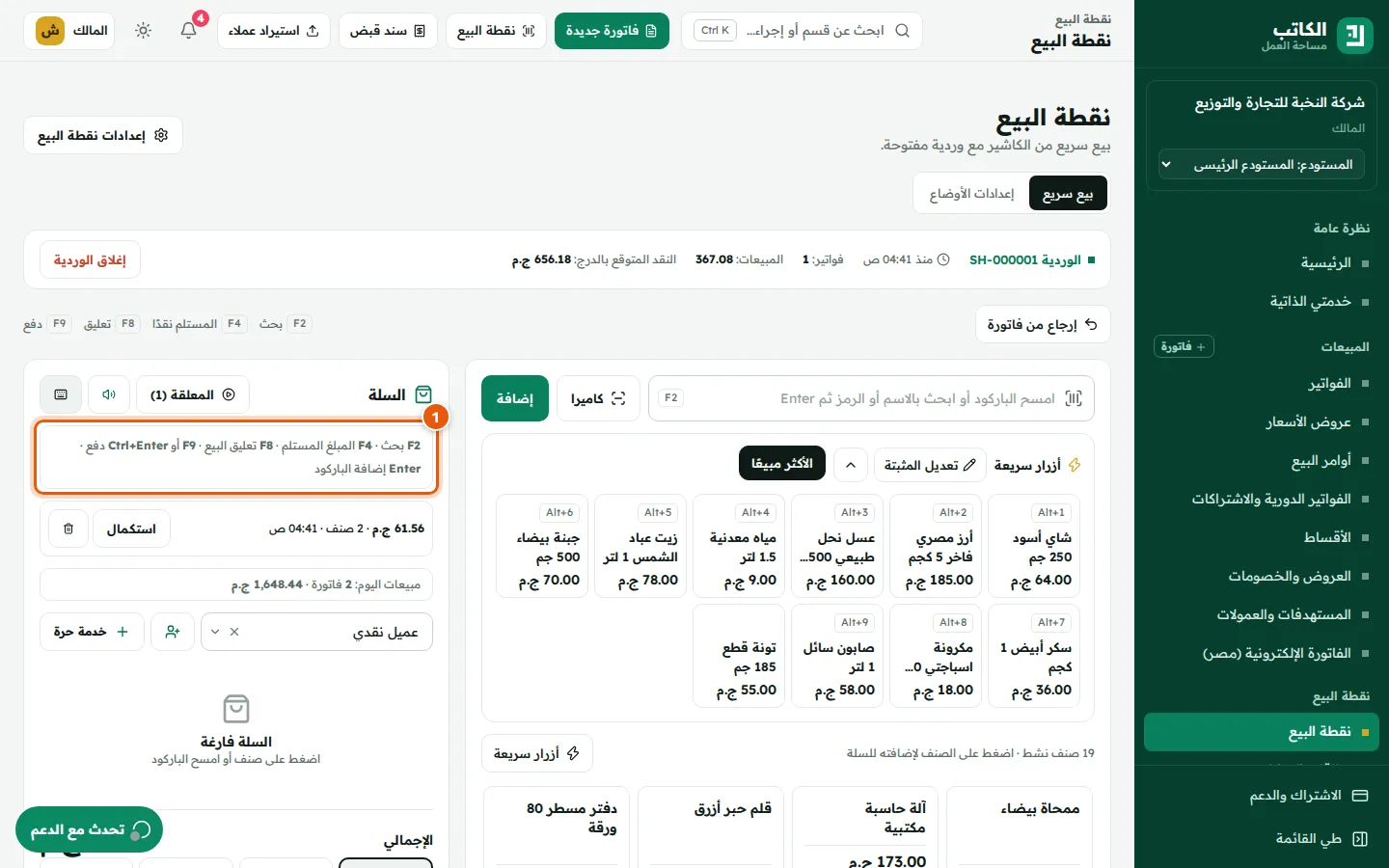
اختصارات لوحة المفاتيح
اضغط زر اختصارات لوحة المفاتيح لعرضها (1): F2 للبحث، وF4 للمبلغ المستلم، وF8 لتعليق البيع، وF9 أو Ctrl+Enter للدفع، وEnter لإضافة الباركود.
رسائل قد تظهر
- لا يوجد صنف بهذا الباركود أو الرمز: الباركود غير مسجل؛ أضفه إلى الصنف أو ابحث بالاسم.
- المبلغ المستلم أقل من الإجمالي للعميل النقدي: صحّح المبلغ أو اختر عميلًا مسجلًا للبيع الآجل.
- تعديل السعر يتطلب إذن المشرف: راجع مرتجعات الكاشير وإذن المشرف.