نقل بياناتك من برنامجك القديم بملف Excel أو CSV
استيراد الأصناف والمخزون الافتتاحي والعملاء والموردين وأرصدتهم والفواتير المفتوحة وميزان المراجعة، مع معاينة قبل الحفظ وطريقة التعامل مع المكرر.
2 دقيقة قراءة
ما الذي يمكن نقله؟
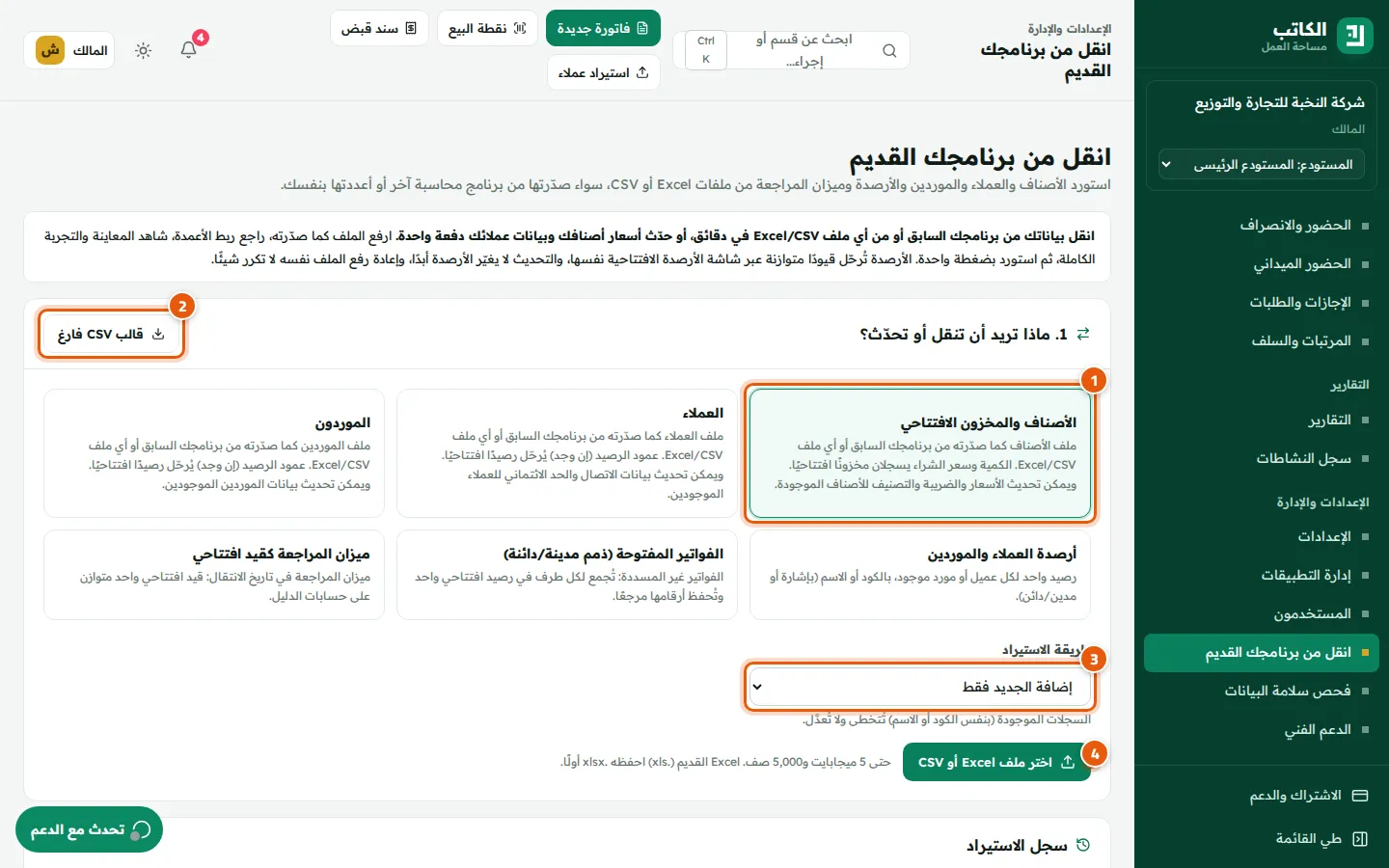
من الإعدادات والإدارة افتح انقل من برنامجك القديم (وفي برنامج سطح المكتب: استيراد البيانات وتحديثها)، واختر في 1. ماذا تريد أن تنقل أو تحدّث؟ نوعًا واحدًا في كل مرة:
- الأصناف والمخزون الافتتاحي (1): ملف الأصناف بالأكواد والأسعار والكميات.
- العملاء والموردون: كما صدّرتهم من برنامجك السابق.
- أرصدة العملاء والموردين: رصيد واحد لكل طرف.
- الفواتير المفتوحة (ذمم مدينة/دائنة): الفواتير غير المسددة بالكامل.
- ميزان المراجعة كقيد افتتاحي.
الخطوات
- إن لم يكن لديك ملف جاهز، نزّل قالب CSV فارغ (2) واملأه بأعمدة البيانات.
- اختر طريقة الاستيراد (3): «إضافة الجديد فقط» (الموجود بنفس الكود أو الاسم يُتخطى)، أو «تحديث الموجود فقط»، أو «إضافة الجديد وتحديث الموجود».
- اضغط اختر ملف Excel أو CSV (4). الحد 5 ميجابايت و5,000 صف في الملف الواحد.
- راجع المعاينة: يعرض البرنامج الصفوف الصالحة والصفوف التي بها أخطاء قبل أي حفظ، فتصحح ملفك وتعيد الرفع إن لزم.
- أكّد الاستيراد. يظهر كل استيراد في سجل الاستيراد أسفل الشاشة.
في برنامج سطح المكتب
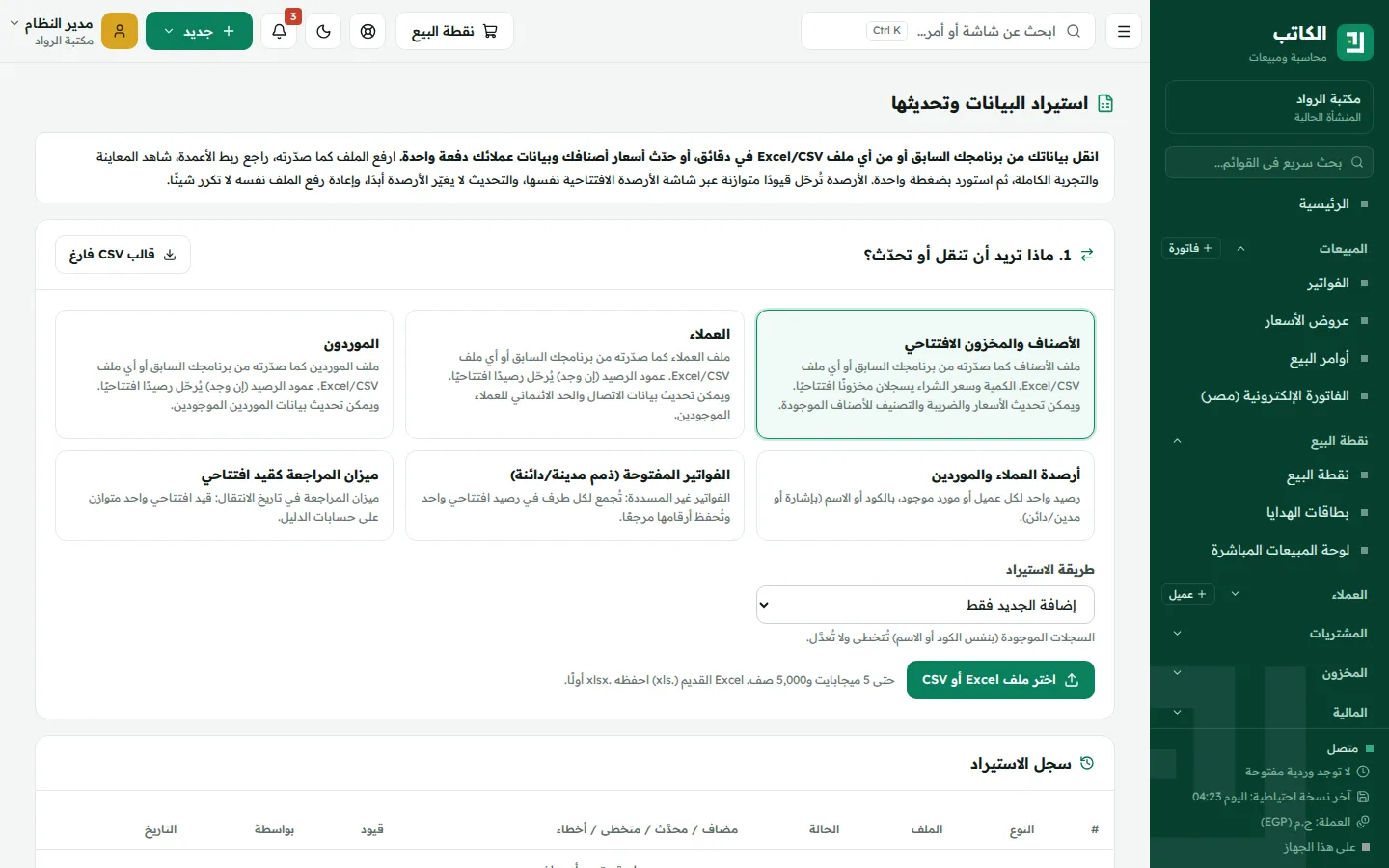
الشاشة نفسها تقريبًا باسم استيراد البيانات وتحديثها، وتصلح أيضًا لتحديث الأسعار دفعة واحدة.
نصائح
- ابدأ بالأصناف ثم العملاء والموردين ثم الأرصدة، فالأرصدة والفواتير المفتوحة تحتاج أن يكون الطرف موجودًا.
- وحّد الأكواد في ملفك قبل الرفع؛ الكود هو ما يمنع تكرار السجل عند إعادة الاستيراد.
- بعد الاستيراد قارن الإجماليات بميزان المراجعة في برنامجك القديم. راجع الأرصدة الافتتاحية.