إدارة التطبيقات: تفعيل الإضافات وإيقافها
الفرق بين التطبيقات الأساسية المضمنة والإضافات، وتفعيل إضافة مثل نقاط البيع أو الأقساط، وإعدادات كل إضافة، وما يحدث للبيانات عند الإيقاف.
2 دقيقة قراءة
الأساسي والإضافات
- التطبيقات الأساسية — مضمنة: العملاء والمبيعات وعروض الأسعار والمرتجعات وأوامر البيع، والمخزون والمستودع الرئيسي وتتبع المخزون، والمشتريات والموردون وأوامر الشراء، والخزينة والسندات، ودليل الحسابات والقيود، والتقارير والضريبة، والإعدادات والمستخدمون. تعمل دائمًا ولا تُوقف.
- الإضافات: وحدات اختيارية تظهر في القائمة عند تفعيلها فقط، مثل نقاط البيع، والأقساط، والعروض والخصومات، والولاء، والموارد البشرية والرواتب.
تفعيل إضافة أو إيقافها
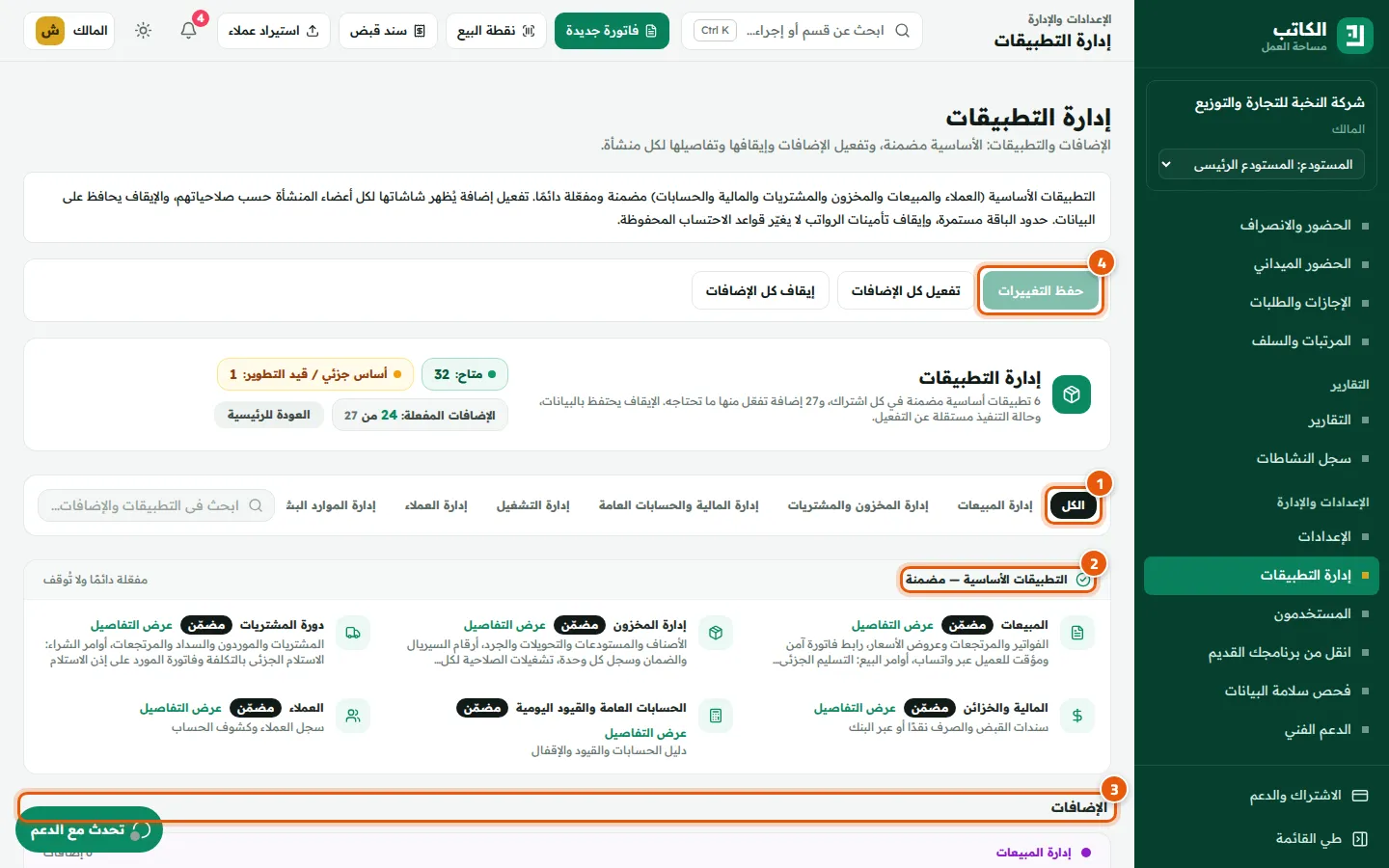
- من الإعدادات والإدارة افتح إدارة التطبيقات.
- صفِّ القائمة حسب المجموعة من الأزرار في الأعلى: الكل (1)، وإدارة المبيعات، وإدارة المخزون والمشتريات، وغيرها.
- راجع التطبيقات الأساسية — مضمنة (2)، ثم اختر من الإضافات (3) ما تحتاجه بمفتاح التفعيل بجانب كل إضافة.
- اضغط حفظ التغييرات (4). تظهر الأقسام الجديدة في القائمة فورًا.
إعدادات الإضافة
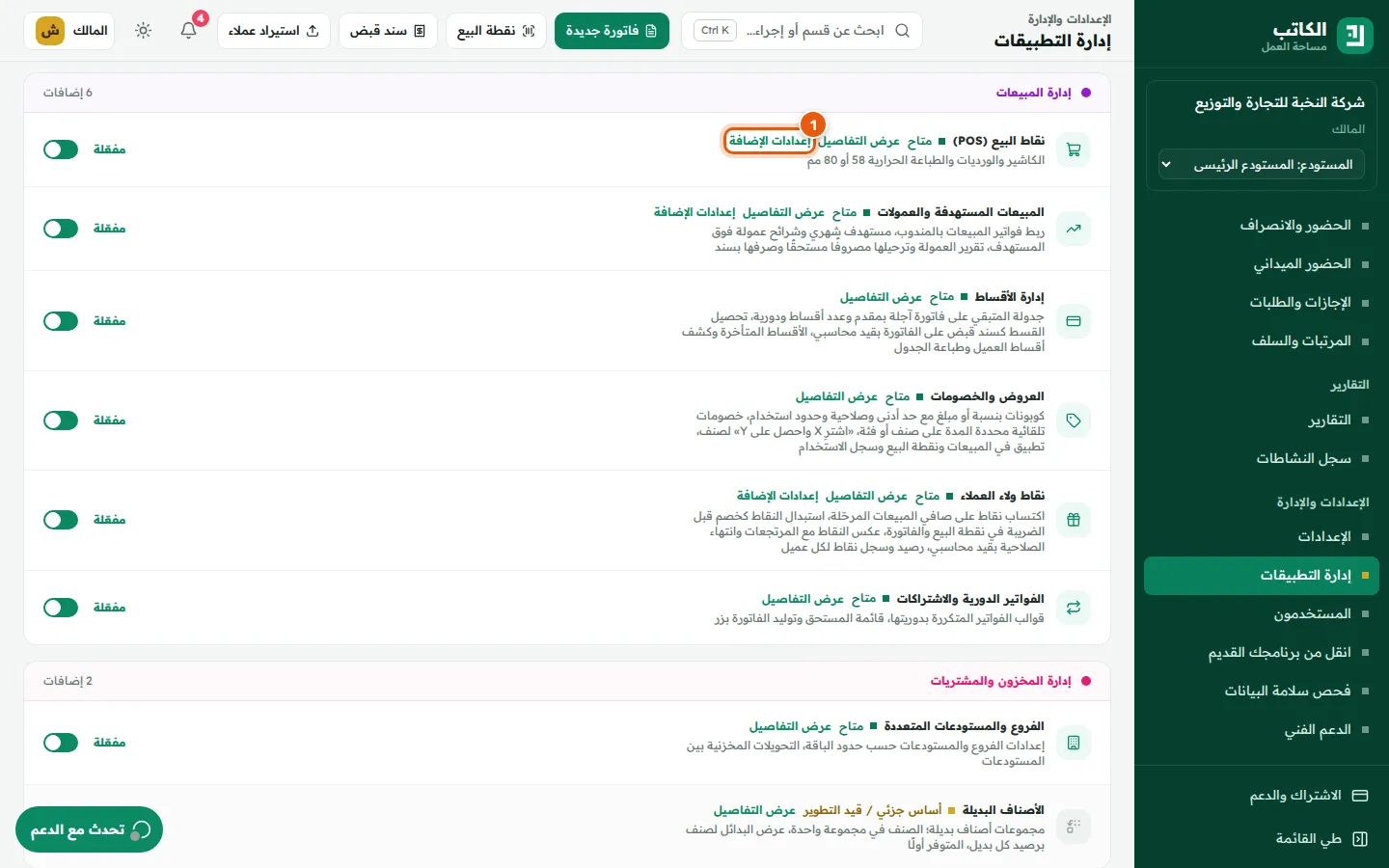
بعض الإضافات لها خيارات خاصة؛ اضغط إعدادات الإضافة (1) بجانبها، مثل أوضاع نقطة البيع أو سياسة الأقساط.
ماذا يحدث عند الإيقاف؟
- إيقاف إضافة لا يحذف بياناتها: يختفي قسمها من القائمة فقط، وتعود البيانات كما هي عند إعادة التفعيل.
- كل الإضافات متاحة في كل باقة؛ الباقة تحدد عدد الفروع وليس الإضافات. تفعيلها وإيقافها لمالك المنشأة ومدير البرنامج: إن لم تجد مفتاح التفعيل فاطلبه من مالك المنشأة. راجع إضافة المستخدمين وأدوارهم.
- زرا تفعيل كل الإضافات وإيقاف كل الإضافات للتجربة السريعة؛ يُفضّل تفعيل ما تحتاجه فقط لتبقى القائمة بسيطة.
تختار الإضافات أيضًا في معالج الإعداد: في الخطوة الثالثة «النشاط والإضافات» على السحابة، وفي خطوة «الإضافات» في برنامج سطح المكتب.