صيانة النظام في برنامج سطح المكتب
افحص سلامة بياناتك ونسخك الاحتياطية وأصلح ما يظهر من ملاحظات، وراجع سجل العمليات، وأرسل تقريرًا للدعم الفني، واستخدم الأدوات المتقدمة عند الحاجة.
3 دقيقة قراءة
قبل أن تبدأ
- صيانة النظام لمدير النظام، ومكانها في القائمة تحت الإعدادات والإدارة.
- الفحص لا يغيّر مستنداتك المرحّلة؛ الإصلاحات تُسجَّل بحركات واضحة في سجل العمليات.
الفحص والإصلاح
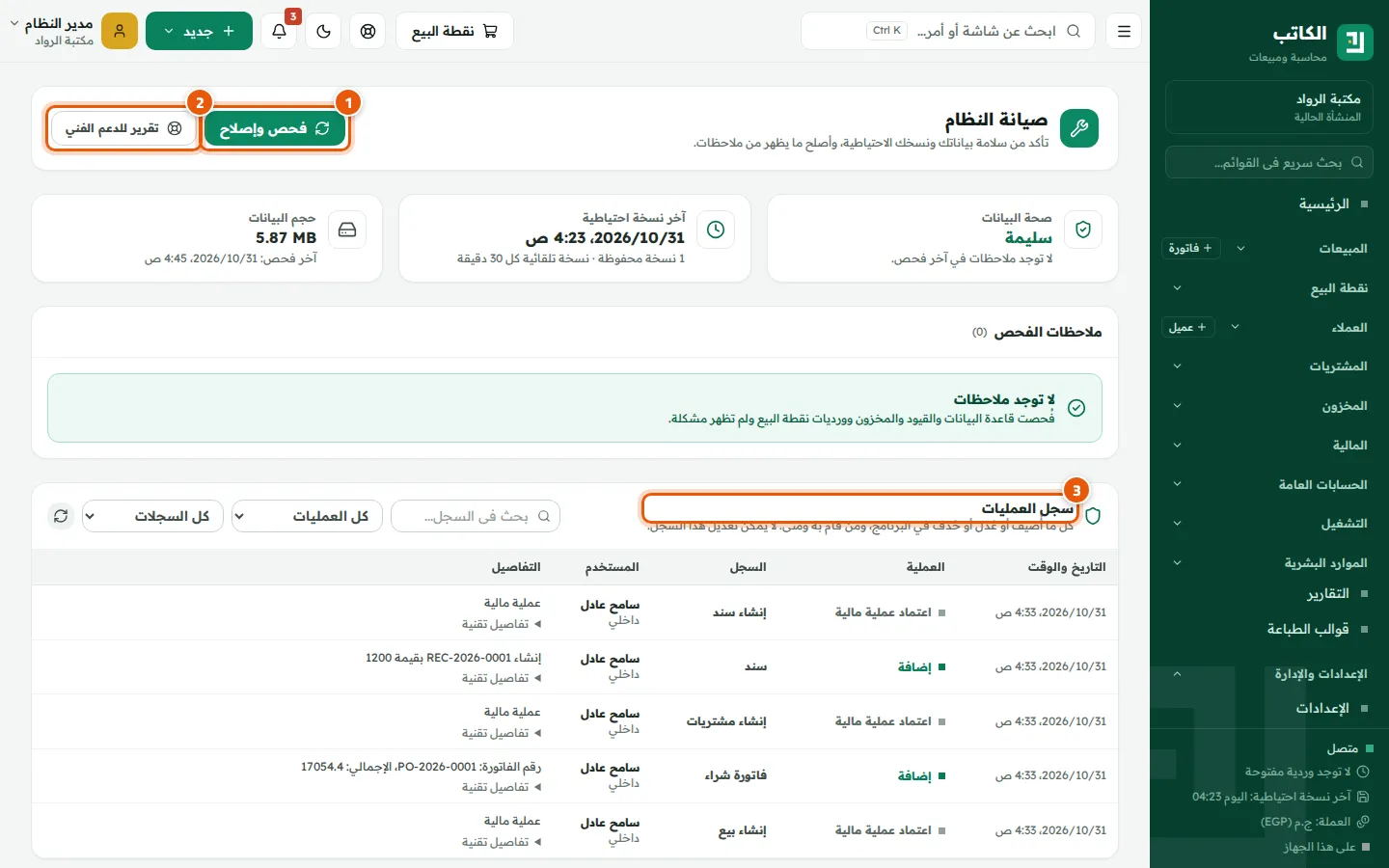
- افتح صيانة النظام. في الأعلى ثلاث بطاقات: صحة البيانات (مثل «سليمة» أو عدد الملاحظات)، وآخر نسخة احتياطية وعدد النسخ المحفوظة وتكرار النسخ التلقائي، وحجم البيانات وموعد آخر فحص.
- اضغط فحص وإصلاح (1 في الصورة). يفحص البرنامج قاعدة البيانات والقيود والمخزون وورديات نقطة البيع.
- تظهر النتائج في ملاحظات الفحص: «لا توجد ملاحظات» إن كان كل شيء سليمًا، أو قائمة بما وُجد مع إصلاحه المقترح.
- تقرير للدعم الفني (2) يجهّز تقريرًا ترسله للدعم عند أي مشكلة (انظر أدناه).
- سجل العمليات (3): كل ما أُضيف أو عُدّل أو حُذف في البرنامج، ومن قام به ومتى. صفِّه بـ نوع العملية (إضافة، تعديل، حذف، مرتجع، بيع من نقطة البيع، فتح وردية، إغلاق وردية، نسخ احتياطي، استعادة نسخة…) ونوع السجل (فاتورة، عميل، صنف…)، أو ابحث فيه. لا يمكن تعديل هذا السجل.
إرسال تقرير للدعم الفني
- اضغط تقرير للدعم الفني. تظهر نافذة تقرير الدعم الفني ومعها رمز الجهاز وحالة الترخيص.
- تنقّل بين أقسام التقرير (1): ملخص التقرير والمراجعة المالية والمخزنية (المبيعات والتحصيل وقيمة المخزون وتوازن القيود) والجهاز والشبكة وأدوات الإصلاح.
- انسخ نص التقرير بزر نسخ (2) وألصقه في تذكرة الدعم، أو اضغط تنزيل الملف (3) وأرفقه، أو أرسله مباشرة بزر إرسال التقرير للدعم الفني (واتساب).
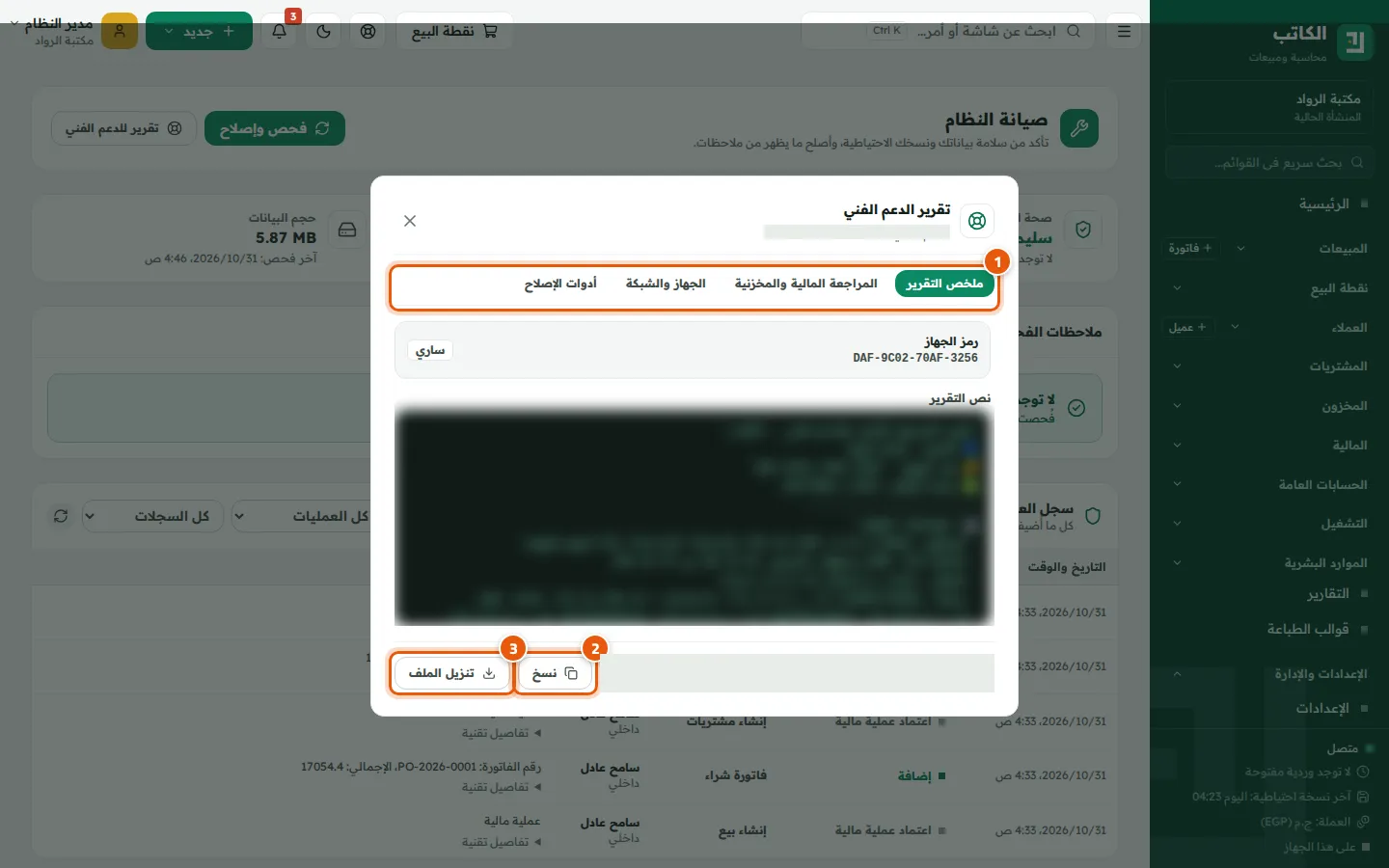
التقرير يصف حالة البيانات والجهاز (المعالج والذاكرة ونظام التشغيل وعناوين الشبكة)، ولا يحوي كلمات مرور. أرسله لفريق الدعم الرسمي فقط.
الأدوات المتقدمة
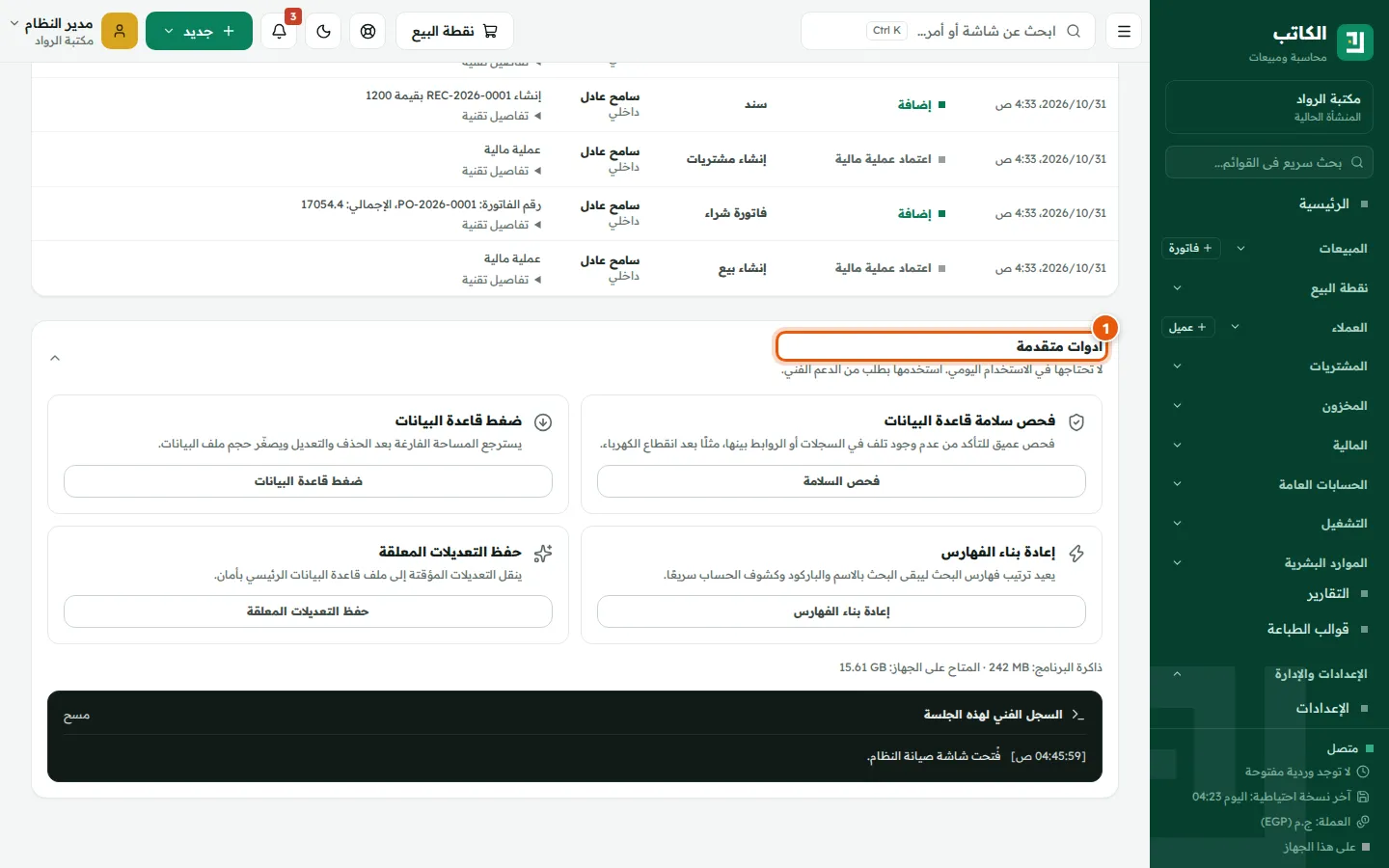
لا تحتاجها في الاستخدام اليومي؛ استخدمها بطلب من الدعم الفني. افتح أدوات متقدمة (1) أسفل الصفحة:
- فحص سلامة قاعدة البيانات: فحص عميق للتأكد من عدم وجود تلف في السجلات أو الروابط بينها، مثلًا بعد انقطاع الكهرباء.
- ضغط قاعدة البيانات: يسترجع المساحة الفارغة بعد الحذف والتعديل ويصغّر حجم ملف البيانات.
- إعادة بناء الفهارس: يبقي البحث بالاسم والباركود وكشوف الحساب سريعًا.
- حفظ التعديلات المعلقة: ينقل التعديلات المؤقتة إلى ملف قاعدة البيانات الرئيسي بأمان.
وفي أدوات الإصلاح داخل تقرير الدعم: إعادة احتساب أرصدة العملاء، وتسوية الأرصدة السالبة للمخزون بحركة تسوية مسجلة، وإغلاق ورديات نقطة البيع المفتوحة منذ أكثر من 24 ساعة.
نصائح
- خذ نسخة احتياطية فورية قبل أي أداة متقدمة أو إصلاح. راجع النسخ الاحتياطي لبرنامج سطح المكتب واستعادته.
- بعد انقطاع مفاجئ للكهرباء شغّل فحص وإصلاح ثم فحص سلامة قاعدة البيانات.
- إن ظهرت ملاحظة لا تفهمها، أرسل تقرير الدعم بدل الإصلاح بنفسك.