نقطة البيع في برنامج سطح المكتب
افتح وردية بالنقدية الافتتاحية، وبِع بالبحث أو الباركود، وحصّل نقدًا أو بالبطاقة واطبع الإيصال، ثم قفّل الوردية واطبع تقرير Z، كل ذلك دون إنترنت.
4 دقيقة قراءة
قبل أن تبدأ
- نقطة البيع في برنامج سطح المكتب تعمل بالكامل دون إنترنت، وبياناتها على الجهاز نفسه (أو على المضيف في الشبكة المحلية).
- الكاشير يحتاج صلاحية نقطة البيع، وأصنافًا بأسعارها ومخزونًا.
- إعدادات نقطة البيع وأوضاعها (المطاعم وغيرها) وصلاحيات الكاشير في الإعدادات ضمن إعدادات الوحدات.
فتح الوردية
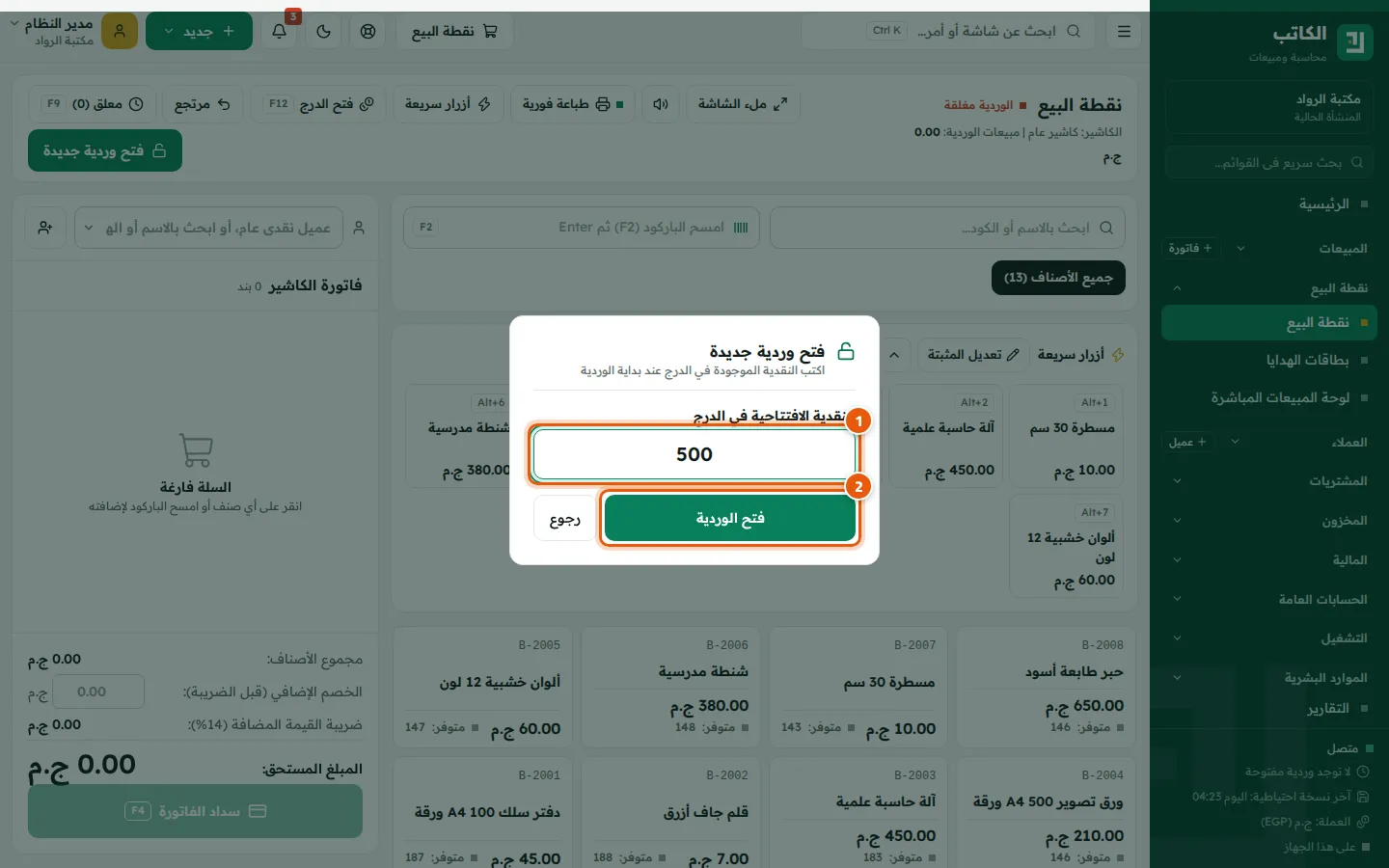
- اضغط نقطة البيع أعلى البرنامج أو من القائمة الجانبية. تظهر نافذة فتح وردية جديدة.
- اكتب النقدية الافتتاحية في الدرج (1 في الصورة)، أي النقدية الموجودة في الدرج عند بداية الوردية.
- اضغط فتح الوردية (2).
البيع
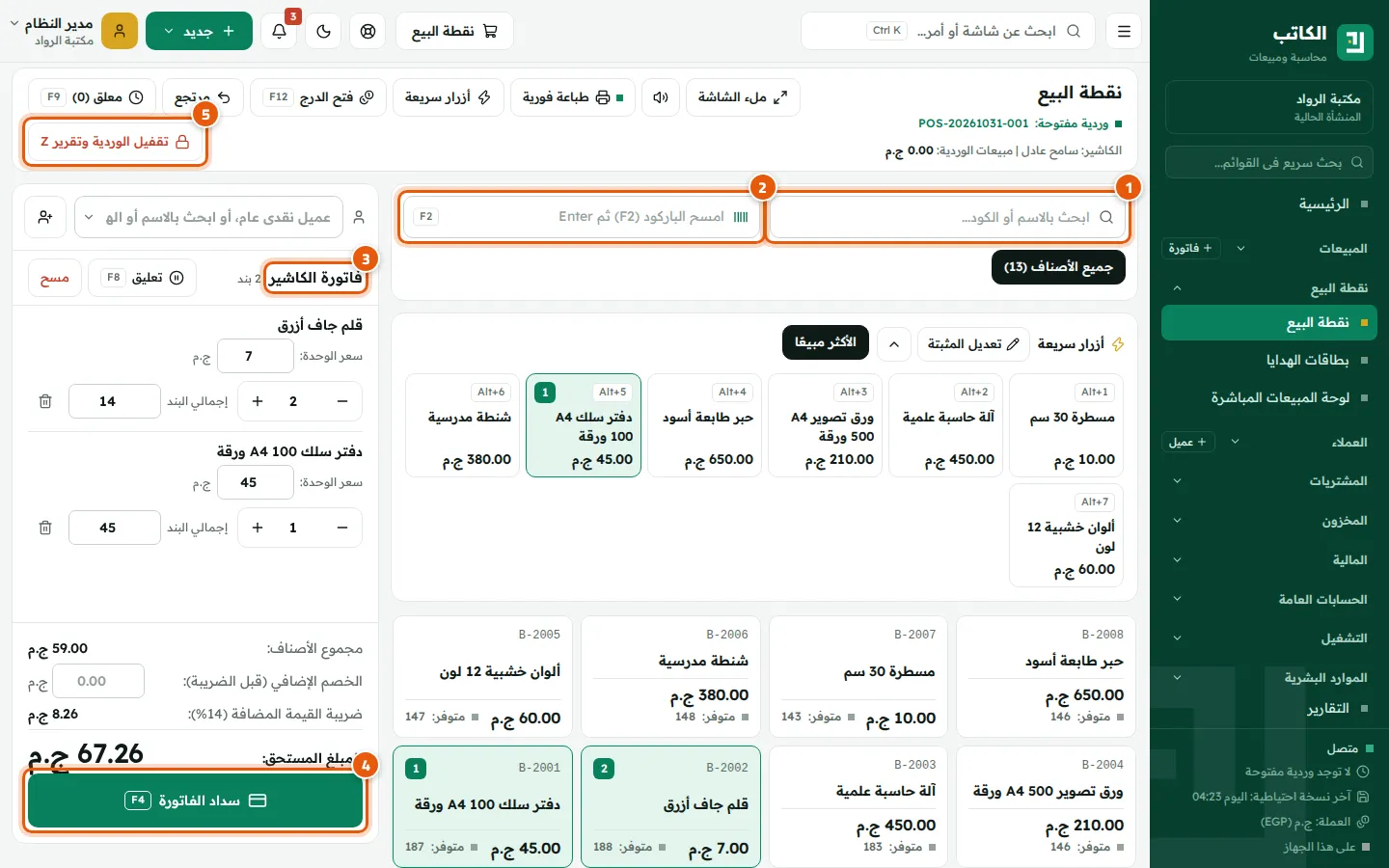
- ابحث عن الصنف بالاسم أو الكود (1)، أو امسح الباركود في خانة الباركود (2؛ اضغط F2 للانتقال إليها ثم Enter). يمكنك أيضًا الضغط على بطاقة الصنف مباشرة؛ تعرض كل بطاقة السعر والكمية المتوفرة.
- تظهر الأصناف في فاتورة الكاشير (3) بكمياتها؛ غيّر الكمية بزرّي + و−، واحذف البند من أيقونة الحذف. العميل الافتراضي عميل نقدي عام، ويمكنك اختيار عميل أو إضافة عميل جديد.
- أسفل الفاتورة: مجموع الأصناف، والخصم الإضافي (قبل الضريبة)، والضريبة، والمبلغ المستحق. اضغط سداد الفاتورة (F4) (4).
- تقفيل الوردية وتقرير Z (5) في الأعلى، ومعه طباعة فاتورة وفتح الدرج (F12) ومعلق للفواتير المعلّقة (علّق فاتورة بـ تعليق (F8) لتكمل غيرها ثم عد إليها).
السداد والإيصال
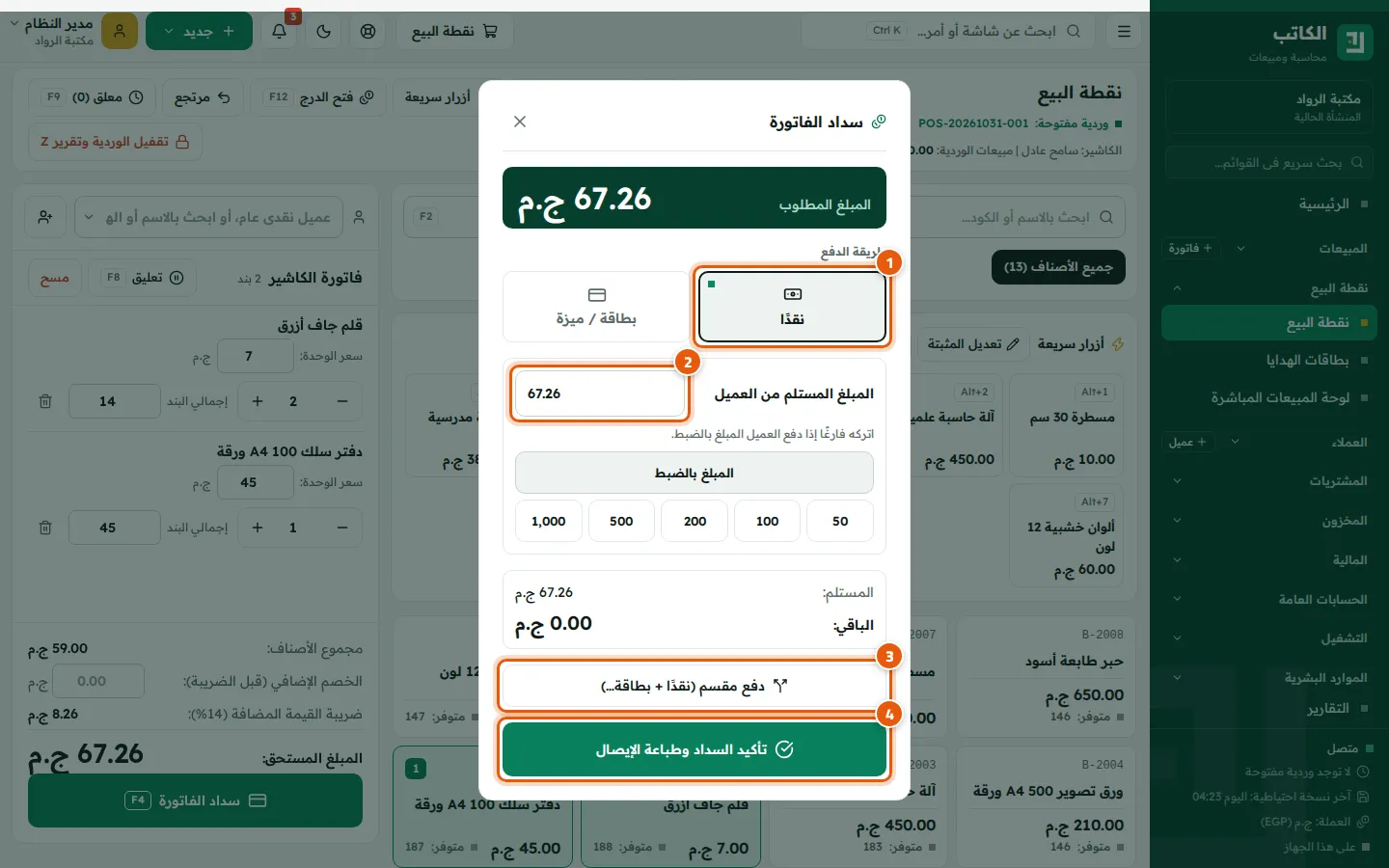
- في نافذة سداد الفاتورة اختر طريقة الدفع: نقدًا (1) أو بطاقة / ميزة.
- اكتب المبلغ المستلم من العميل (2) أو اضغط المبلغ بالضبط أو أحد المبالغ السريعة؛ يظهر الباقي تلقائيًا. اتركه فارغًا إذا دفع العميل المبلغ بالضبط.
- للدفع بأكثر من طريقة استخدم دفع مقسم (نقدًا + بطاقة…) (3).
- اضغط تأكيد السداد وطباعة الإيصال (4).
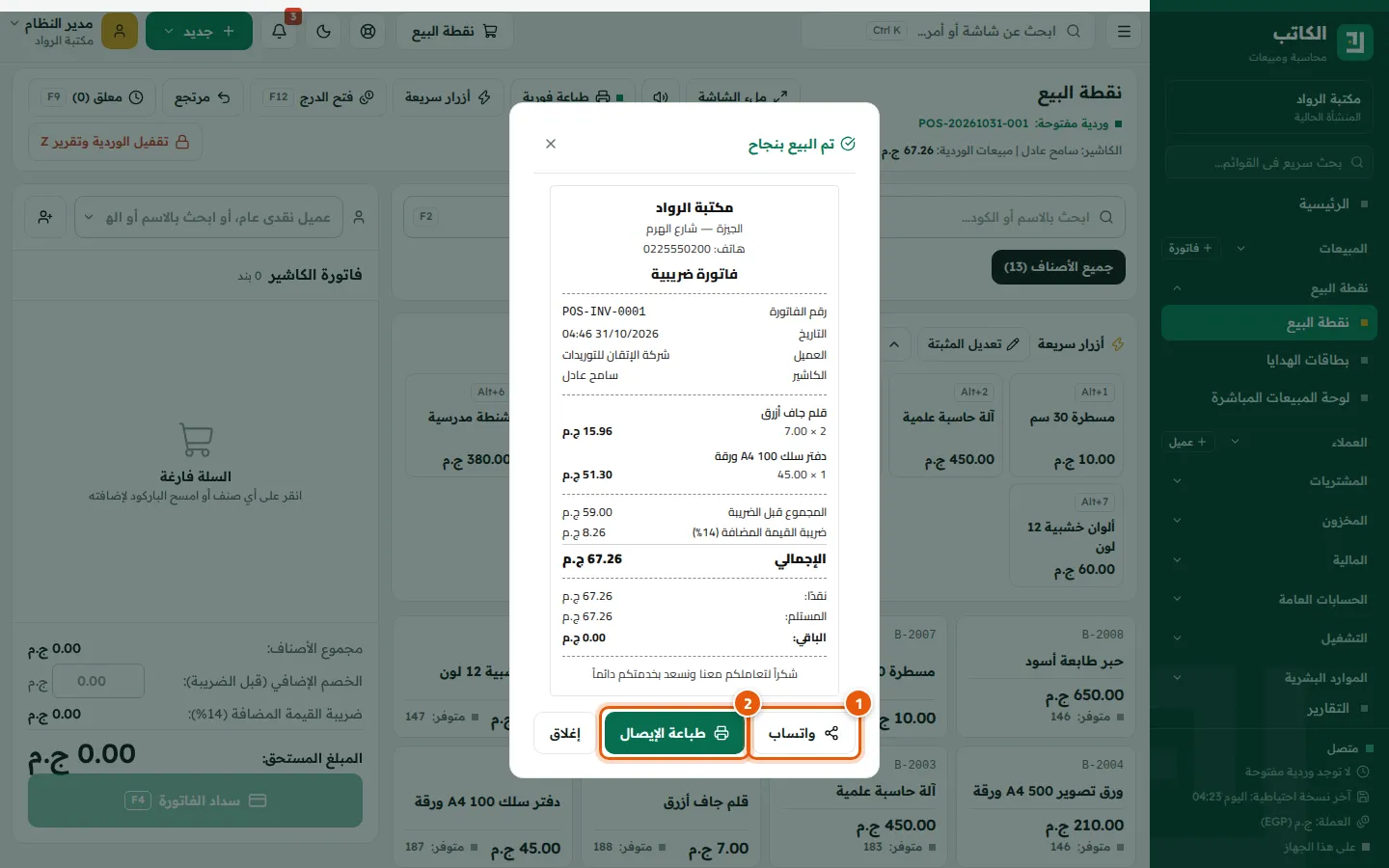
- تظهر تم البيع بنجاح مع الإيصال. أرسله للعميل بزر واتساب (1) أو اطبعه بزر طباعة الإيصال (2).
تقفيل الوردية وتقرير Z
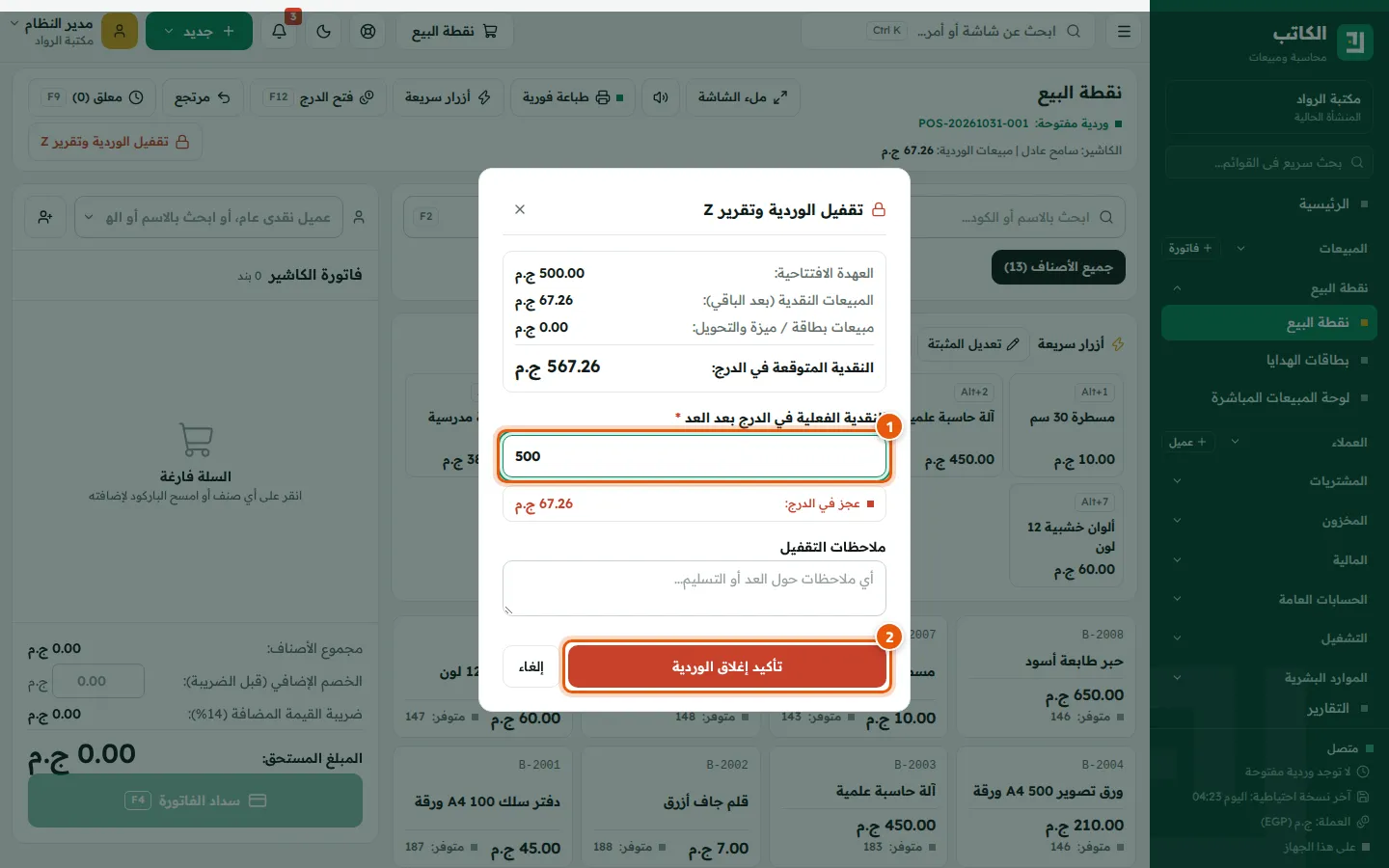
- في نهاية الوردية اضغط تقفيل الوردية وتقرير Z. عُدّ النقدية واكتبها في النقدية الفعلية في الدرج بعد العد (1)، وأضف ملاحظات التقفيل إن وُجدت، ثم اضغط تأكيد إغلاق الوردية (2).
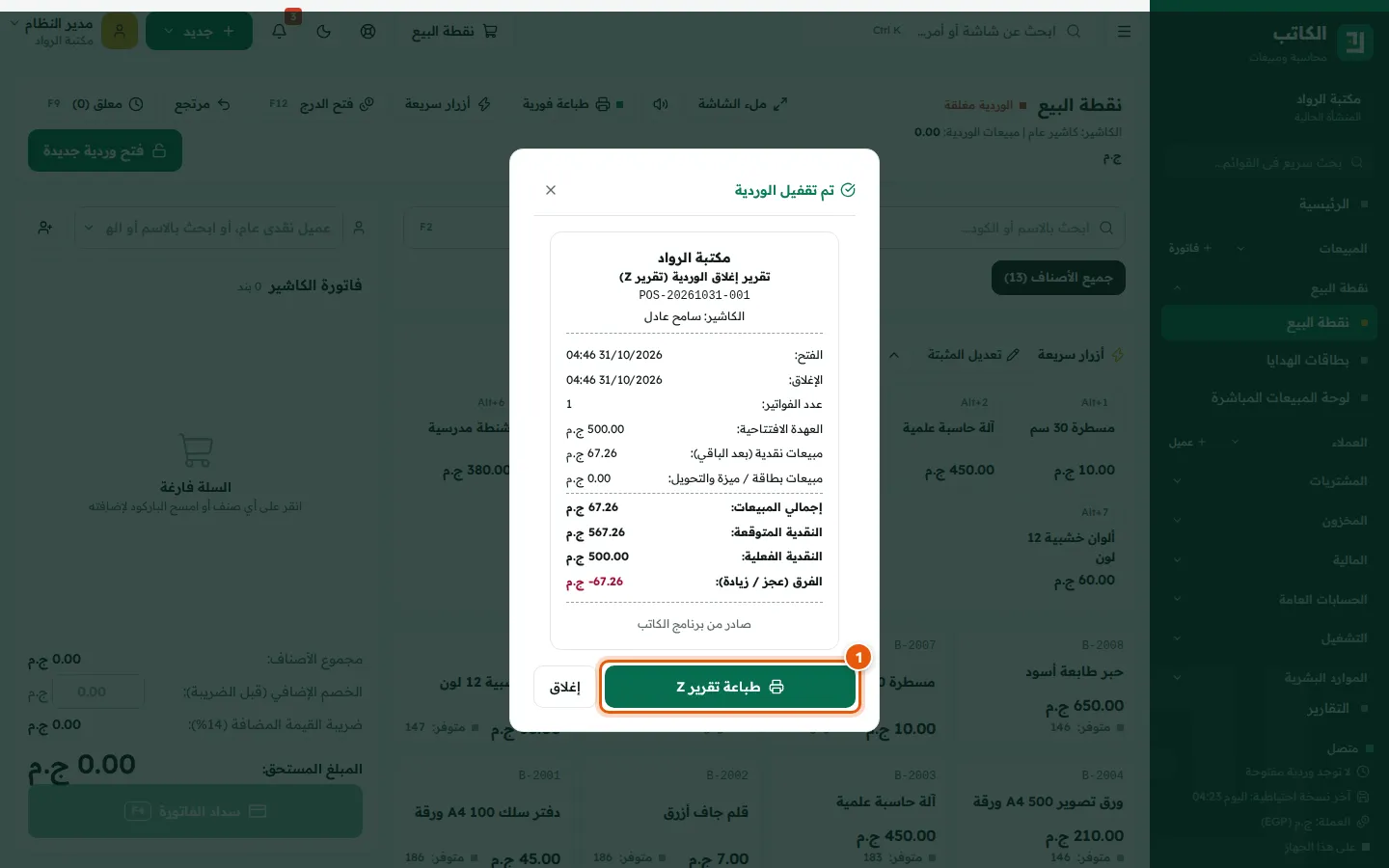
- يظهر تقرير إغلاق الوردية (تقرير Z): الفتح والإغلاق، وعدد الفواتير، والعهدة الافتتاحية، والمبيعات النقدية وبالبطاقة، والنقدية المتوقعة والفعلية، والفرق (عجز / زيادة). اضغط طباعة تقرير Z (1) واحتفظ به.
يأخذ البرنامج نسخة احتياطية تلقائية عند تقفيل كل وردية، وتُسجَّل الورديات في سجل العمليات بصيانة النظام.
نصائح
- لا تترك وردية مفتوحة لأكثر من يوم؛ الورديات القديمة تظهر ملاحظة في صيانة النظام.
- راجع الفرق في تقرير Z فورًا مع الكاشير قبل مغادرته.
- لمرتجعات الكاشير وإذن المشرف وأوضاع المطاعم راجع مقالات نقاط البيع في أكاديمية الكاتب، مثل مرتجعات الكاشير وإذن المشرف.