تثبيت برنامج سطح المكتب وتحديثه وإزالته
من تنزيل المثبّت والتحقق منه إلى شاشة «الكاتب جاهز للعمل»، ثم تحديث البرنامج دون فقد بياناتك، وإزالته مع الإبقاء على البيانات.
8 دقيقة قراءة
قبل أن تبدأ
- جهاز يعمل بنظام Windows 10 أو Windows 11 بإصدار 64 بت، وحساب مسؤول على الجهاز لمرة التثبيت.
- حساب منشأة على موقع الكاتب باشتراك سطح المكتب أو تجربته المجانية. إن لم يكن لديك حساب فأنشئه أولًا، أو ابدأ التثبيت وسيدلك المثبّت على صفحة إنشاء الحساب.
- اتصال بالإنترنت أثناء التثبيت لربط البرنامج بحسابك. الجهاز الذي لا يتصل بالإنترنت أبدًا يُفعَّل بملف (انظر تفعيل ترخيص برنامج سطح المكتب).
كل ما يحتاجه البرنامج مضمّن في ملف التثبيت؛ لا تحتاج إلى تثبيت أي برنامج آخر.
تنزيل المثبّت
- افتح صفحة تحميل نسخة سطح المكتب في موقع الكاتب، أو تبويب التحميل والأجهزة في بوابة العميل.
- اضغط تحميل الإصدار (يظهر بجانبه رقم الإصدار الحالي). تعرض الصفحة أيضًا بيانات الملف: الحجم وتاريخ الإصدار وبصمة الملف (SHA-256).
- شغّل الملف بعد التنزيل. إن ظهرت رسالة حماية Windows (SmartScreen) اضغط «مزيد من المعلومات» ثم «تشغيل على أي حال».
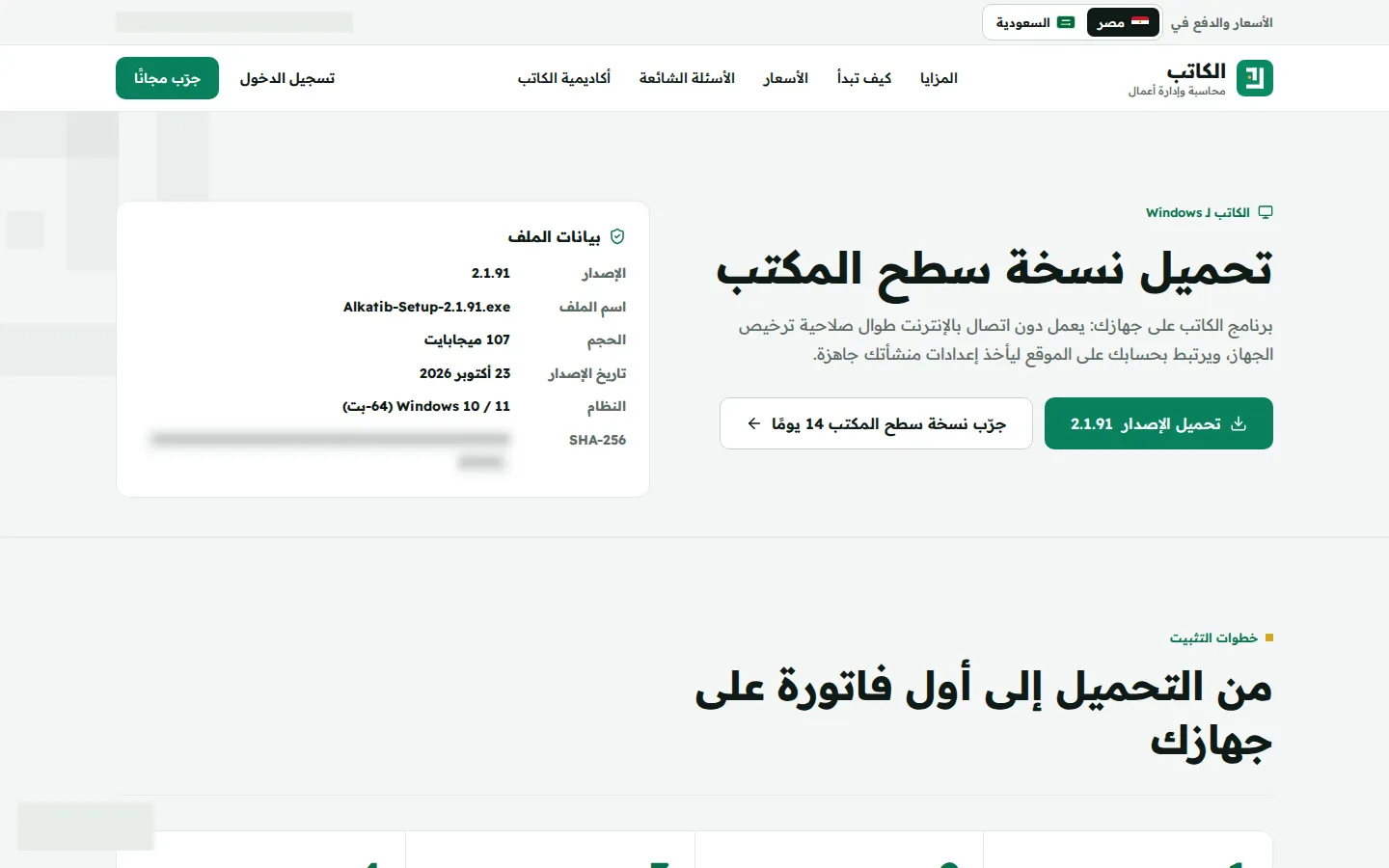
نزّل المثبّت من موقع الكاتب فقط. للتأكد من سلامة الملف قارن بصمته بالبصمة المنشورة في صفحة التحميل؛ الطريقة مكتوبة في الصفحة نفسها.
خطوات المثبّت
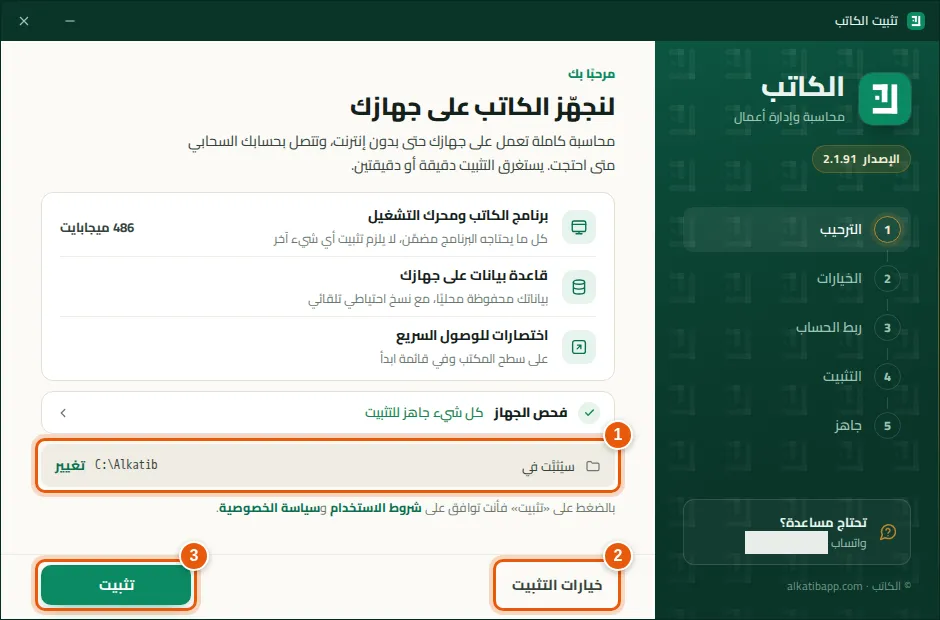
يعرض المثبّت مراحله على اليمين: الترحيب ثم الخيارات ثم ربط الحساب ثم التثبيت ثم جاهز.
- في شاشة الترحيب يفحص المثبّت الجهاز تلقائيًا ويعرض فحص الجهاز: كل شيء جاهز للتثبيت، ومكان التثبيت المقترح بعد سيُثبَّت في (1 في الصورة).
- لتغيير المكان أو الاختصارات اضغط خيارات التثبيت (2)، أو اضغط تثبيت (3) مباشرة لتعتمد الإعدادات الموصى بها.
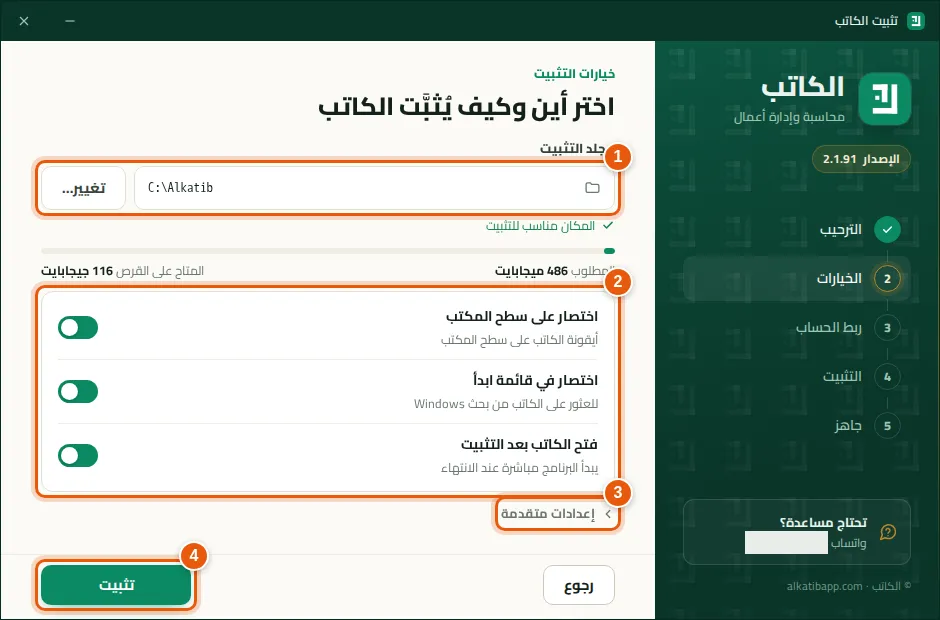
في شاشة خيارات التثبيت:
- مجلد التثبيت (1): الافتراضي C:\Alkatib، ويمكنك اختيار غيره من تغيير…. البرنامج يحفظ بياناته داخل مجلده، لذلك لا يُقبل مجلد Program Files ولا مجلدات Windows. يعرض المثبّت المساحة المطلوبة والمتاحة على القرص.
- الاختصارات (2): اختصار على سطح المكتب واختصار في قائمة ابدأ وفتح الكاتب بعد التثبيت.
- إعدادات متقدمة (3) فيها خادم التفعيل؛ لا تغيّره إلا بطلب من فريق الدعم.
- اضغط تثبيت (4).
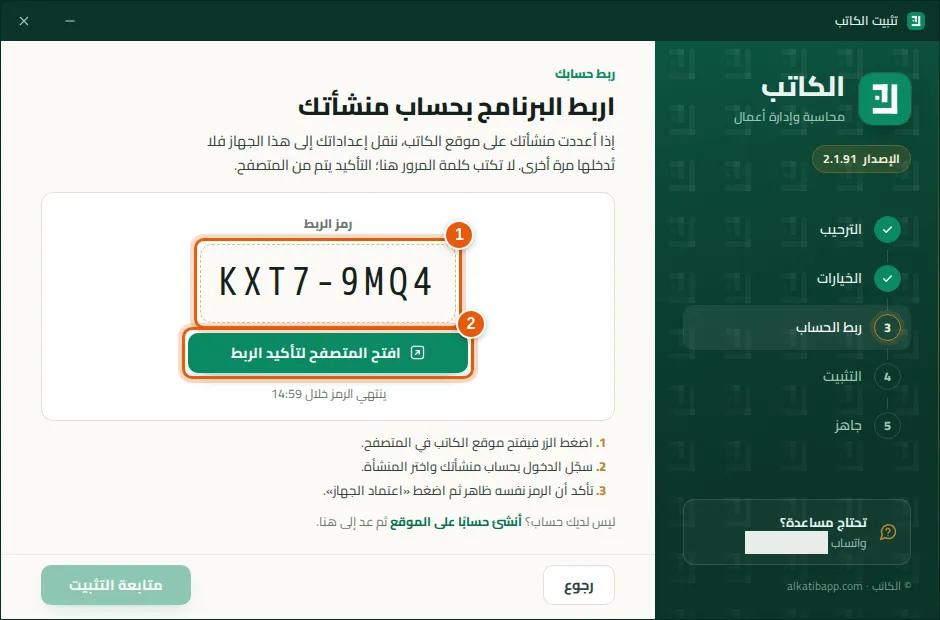
- تظهر شاشة ربط حسابك ومعها رمز الربط (1). اضغط افتح المتصفح لتأكيد الربط (2)، وادخل بحساب منشأتك، وتأكد أن الرمز نفسه ظاهر، ثم وافق. لا تُكتب كلمة مرور حسابك في المثبّت أبدًا. التفاصيل في تفعيل ترخيص برنامج سطح المكتب.
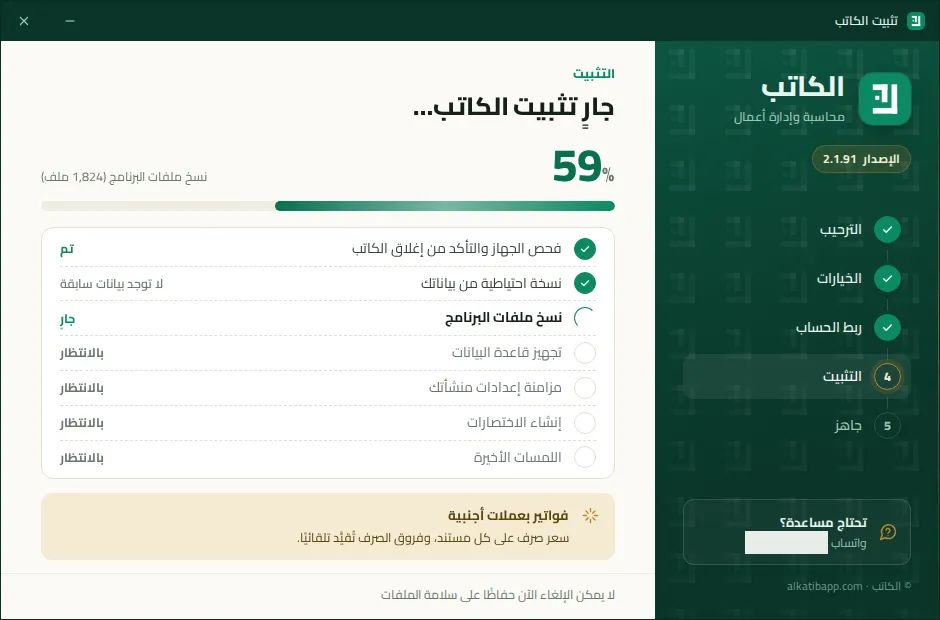
- بعد الموافقة يظهر في المثبّت أن الجهاز رُبط بمنشأتك، فاضغط متابعة التثبيت. تبدأ شاشة التثبيت وتعرض كل مرحلة وحالتها: فحص الجهاز، والنسخة الاحتياطية من بياناتك، ونسخ ملفات البرنامج، وتجهيز قاعدة البيانات، ومزامنة إعدادات منشأتك، وإنشاء الاختصارات.
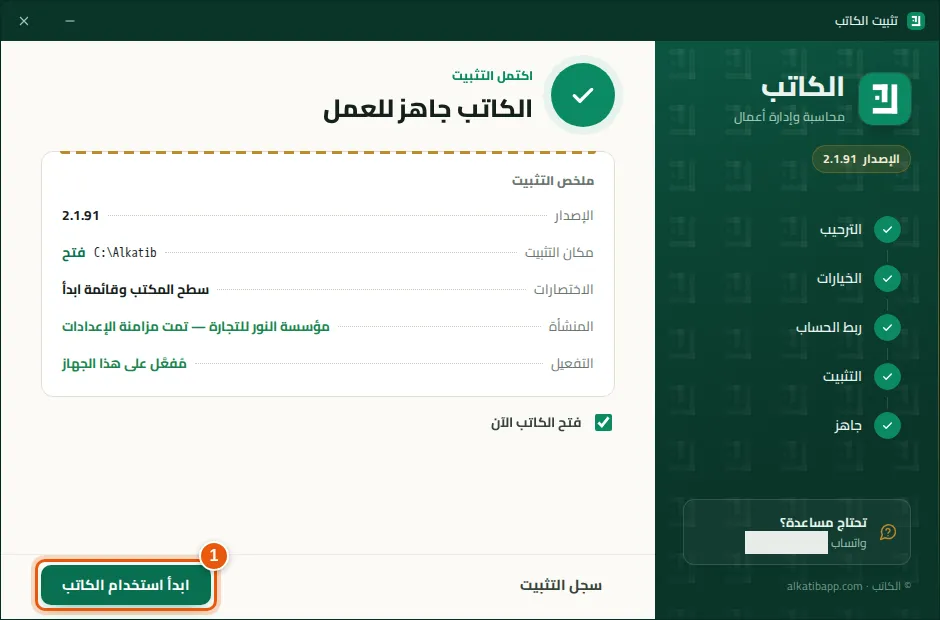
- عند الانتهاء تظهر شاشة الكاتب جاهز للعمل مع ملخص التثبيت (الإصدار ومكان التثبيت والاختصارات والمنشأة). اضغط ابدأ استخدام الكاتب (1).
يُسحب أثناء التثبيت ما أعددته على الموقع: بيانات المنشأة والفروع والمستودعات والأصناف والعملاء والموردون، فلا تحتاج إلى إدخالها مرة أخرى. إن لم تكن قد أعددت شيئًا بعد، يطلب البرنامج إعداد المنشأة عند أول تشغيل.
تحديث البرنامج
البرنامج يفحص التحديثات مرة يوميًا عند الاتصال بالإنترنت، ولا يثبّت أي تحديث بنفسه.
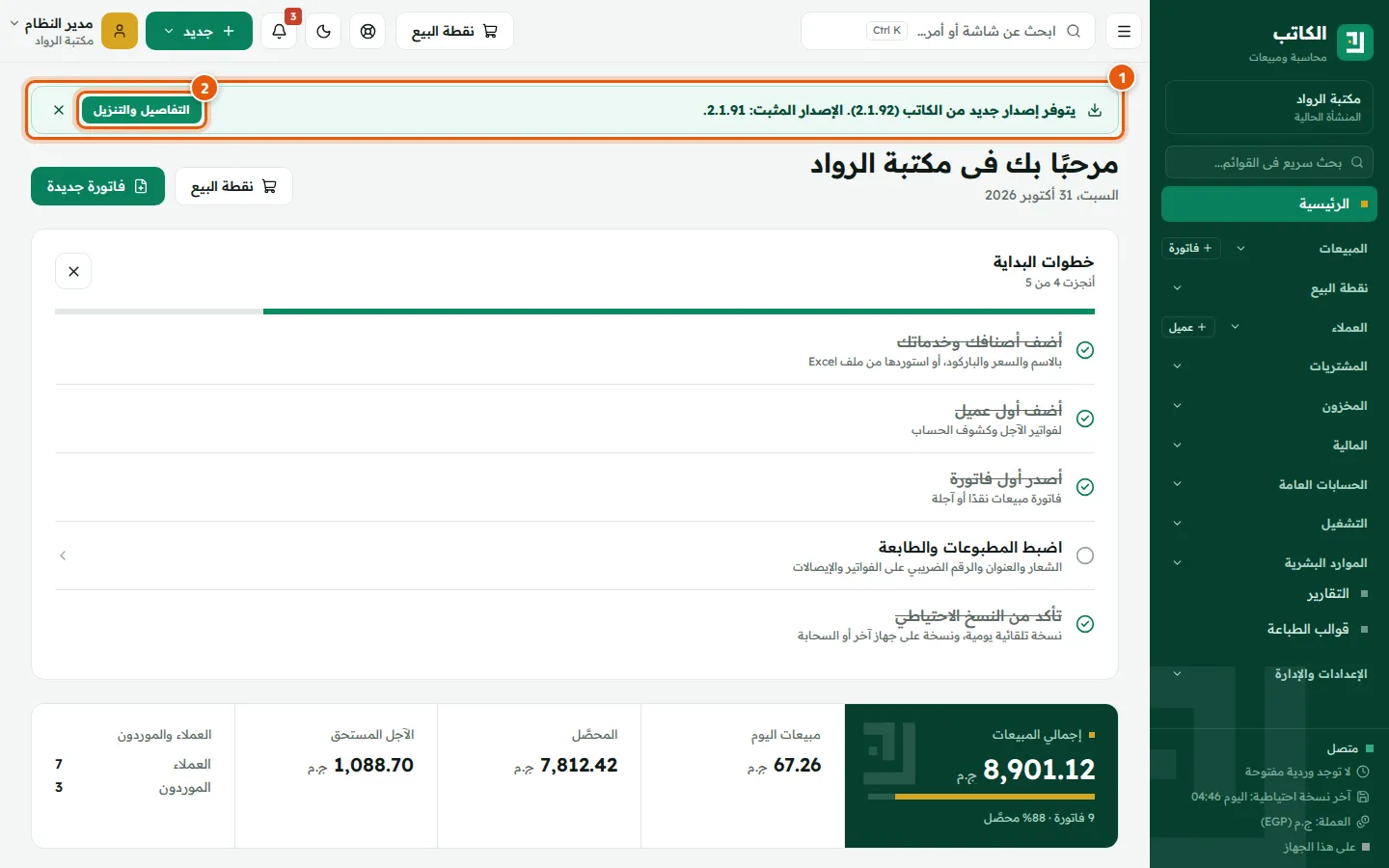
- عند صدور إصدار جديد يظهر أعلى البرنامج شريط يتوفر إصدار جديد من الكاتب (1) ومعه التفاصيل والتنزيل (2). يمكنك إخفاء الشريط لهذا الإصدار، أما التحديث الإلزامي فيظهر بشريط أحمر لا يُخفى.
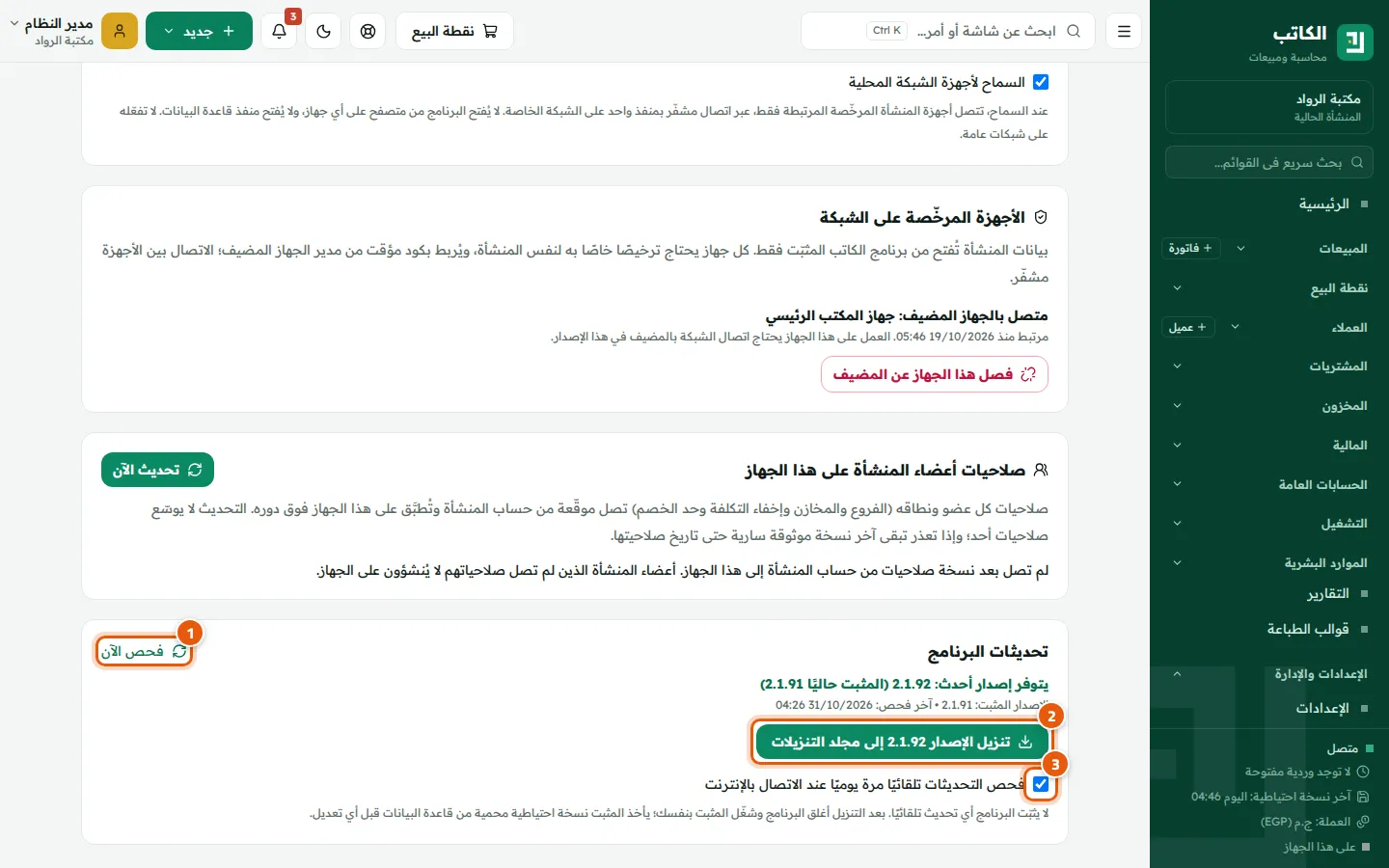
- يفتح الزر لوحة تحديثات البرنامج في صفحة حسابك وخدمات الموقع (من القائمة: الإعدادات والإدارة ثم حساب الكاتب والاشتراك). منها يستطيع مدير النظام الضغط على فحص الآن (1) في أي وقت.
- اضغط تنزيل الإصدار … إلى مجلد التنزيلات (2). ينزّل البرنامج المثبّت ويتحقق من بصمته، ثم يعرض المثبت جاهز ومُتحقق منه ومكان الملف.
- اترك فحص التحديثات تلقائيًا مرة يوميًا عند الاتصال بالإنترنت (3) مفعّلًا.
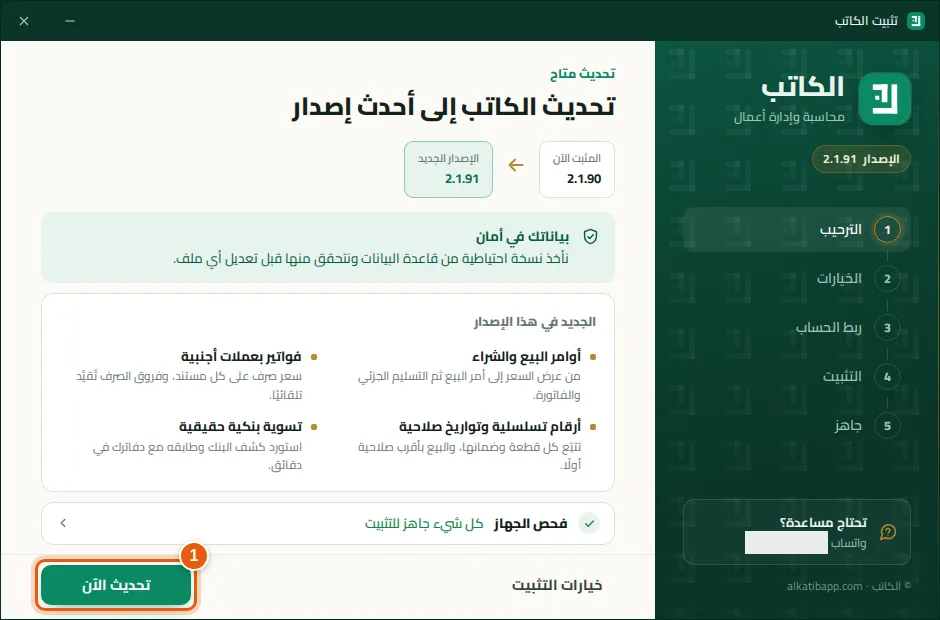
- أغلق البرنامج، ثم شغّل المثبّت الذي نُزّل. يعرض تحديث الكاتب إلى أحدث إصدار والإصدار المثبّت الآن والإصدار الجديد وما الجديد فيه. اضغط تحديث الآن (1).
- إن كان البرنامج ما زال مفتوحًا يعرض المثبّت الكاتب مفتوح الآن مع زر أغلقه لي (1)؛ اضغطه ليُغلق البرنامج بأمان ثم يكمل.
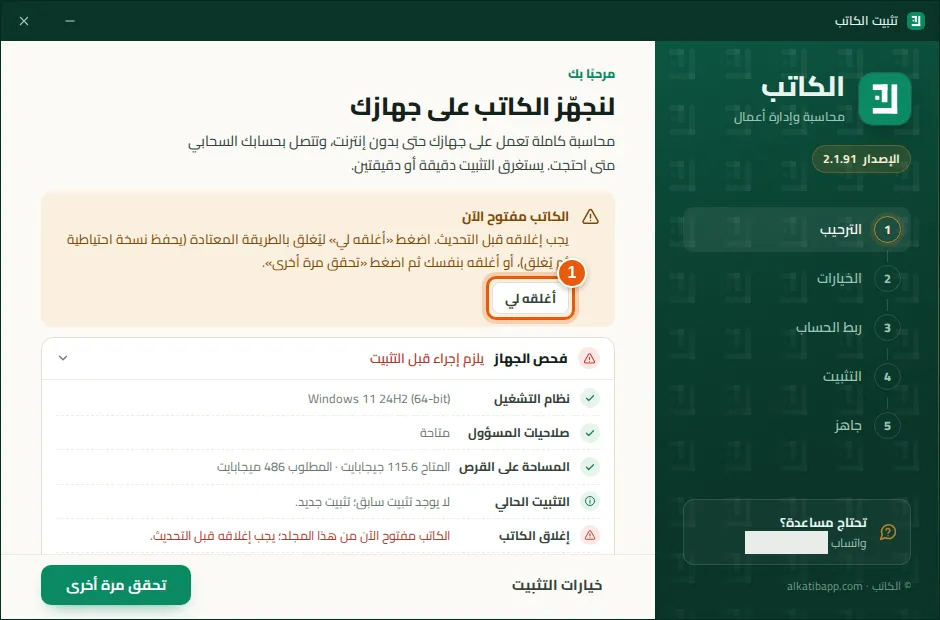
قبل أي تحديث يأخذ المثبّت نسخة احتياطية من قاعدة البيانات ويتحقق منها، وبياناتك وترخيصك يبقيان كما هما. في الشبكة المحلية حدّث كل الأجهزة إلى الإصدار نفسه.
إزالة البرنامج
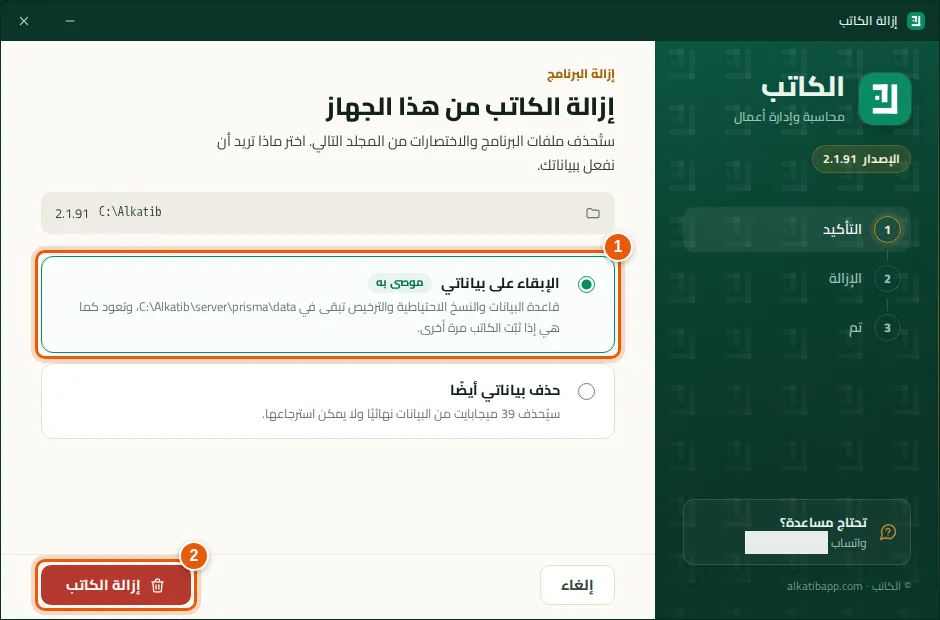
- شغّل المثبّت على جهاز مثبّت عليه البرنامج، أو أزله من إعدادات Windows ← التطبيقات. تظهر شاشة إزالة الكاتب من هذا الجهاز ومعها مجلد البرنامج وإصداره.
- اختر الإبقاء على بياناتي (1، موصى به): تبقى قاعدة البيانات والنسخ الاحتياطية والترخيص في مجلد البرنامج، وتعود كما هي إذا ثبّت الكاتب مرة أخرى في المجلد نفسه.
- اختيار حذف بياناتي أيضًا يحذف البيانات نهائيًا ولا يمكن استرجاعها، ويطلب كتابة كلمة «حذف» للتأكيد.
- اضغط إزالة الكاتب (2).
قبل نقل البرنامج إلى جهاز جديد أو إزالته خذ نسخة احتياطية في ملف. راجع النسخ الاحتياطي لبرنامج سطح المكتب واستعادته.
إذا واجهتك مشكلة
- المثبّت يقول إن الجهاز غير مدعوم: البرنامج يحتاج Windows 10 أو 11 بنظام 64 بت.
- المساحة غير كافية: يعرض المثبّت المساحة المطلوبة؛ حرّر مساحة أو اختر قرصًا آخر من خيارات التثبيت.
- فشل التثبيت أو التحديث: يعرض المثبّت السبب وزر إعادة المحاولة وسجل التثبيت. في التحديث تبقى نسختك الاحتياطية محفوظة. أرسل السجل للدعم إن تكرر الخطأ.