إصدار فاتورة مبيعات، ومرتجع، وتحصيل
خطوات فاتورة المبيعات من اختيار العميل حتى الإصدار، ثم تصحيحها بمرتجع أو إشعار دائن، وتحصيل الفاتورة الآجلة بسند قبض موزّع على فواتير العميل.
5 دقيقة قراءة
قبل أن تبدأ
- تحتاج صلاحية إصدار فواتير المبيعات، وأن تكون الأصناف والعملاء مسجلين (أو أضفهم من نموذج الفاتورة نفسه).
- الدورة الكاملة: عرض سعر ← أمر بيع (اختياري) ← فاتورة ← تحصيل ← كشف حساب. كل خطوة تبني على السابقة فلا تعيد إدخال البيانات.
شاشة الفواتير
- من قائمة المبيعات افتح الفواتير، أو اضغط فاتورة جديدة في أعلى أي شاشة.
- اضغط فاتورة جديدة (1 في الصورة) لبدء فاتورة.
- استخدم التبويبات (2) للتنقل بين الفواتير والفواتير المرتجعة والإشعارات الدائنة والفواتير الدورية.
- صفِّ القائمة بالمرشحات السريعة (3): الكل وهذا الشهر وعليها مستحقات وغير مدفوعة ومدفوعة ومتأخرة.
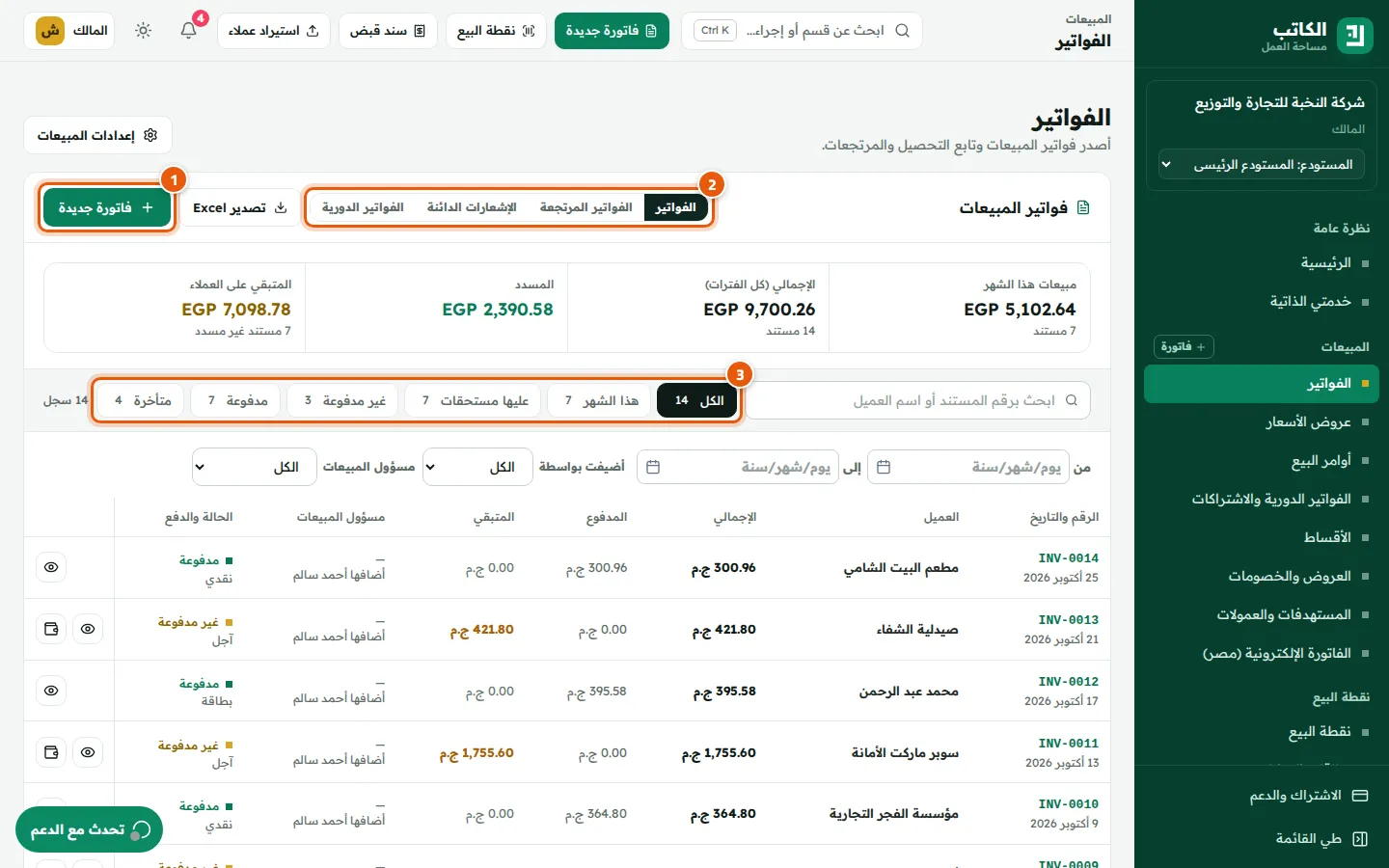
كيف تقرأ صف الفاتورة
- عمود الرقم والتاريخ: رقم الفاتورة وتحته تاريخها، وبجانب الرقم شارة كاشير إن صدرت من نقطة البيع.
- عمود مسؤول المبيعات: اسم المسؤول وتحته «أضافها …» باسم المستخدم الذي أدخل الفاتورة.
- عمود الحالة والدفع: حالة الفاتورة وتحتها طريقة الدفع.
- أزرار الصف أيقونات صغيرة في آخره، وعند الوقوف بالماوس على أي أيقونة يظهر اسمها: عرض (أيقونة العين) يفتح الفاتورة، وتحصيل (أيقونة المحفظة) يظهر للفاتورة التي عليها متبقٍ، وفي برنامج سطح المكتب أيقونة مرتجع (السهم الدائري) لعمل مرتجع مباشرة من القائمة.
- عند تفعيل الفاتورة الإلكترونية يظهر عمود الفاتورة الإلكترونية بحالة كل فاتورة، وبجانبها أيقونة إرسال (أو أعد المحاولة إن تعثر الإرسال)، وتحتها أول سبب للرفض إن وُجد.
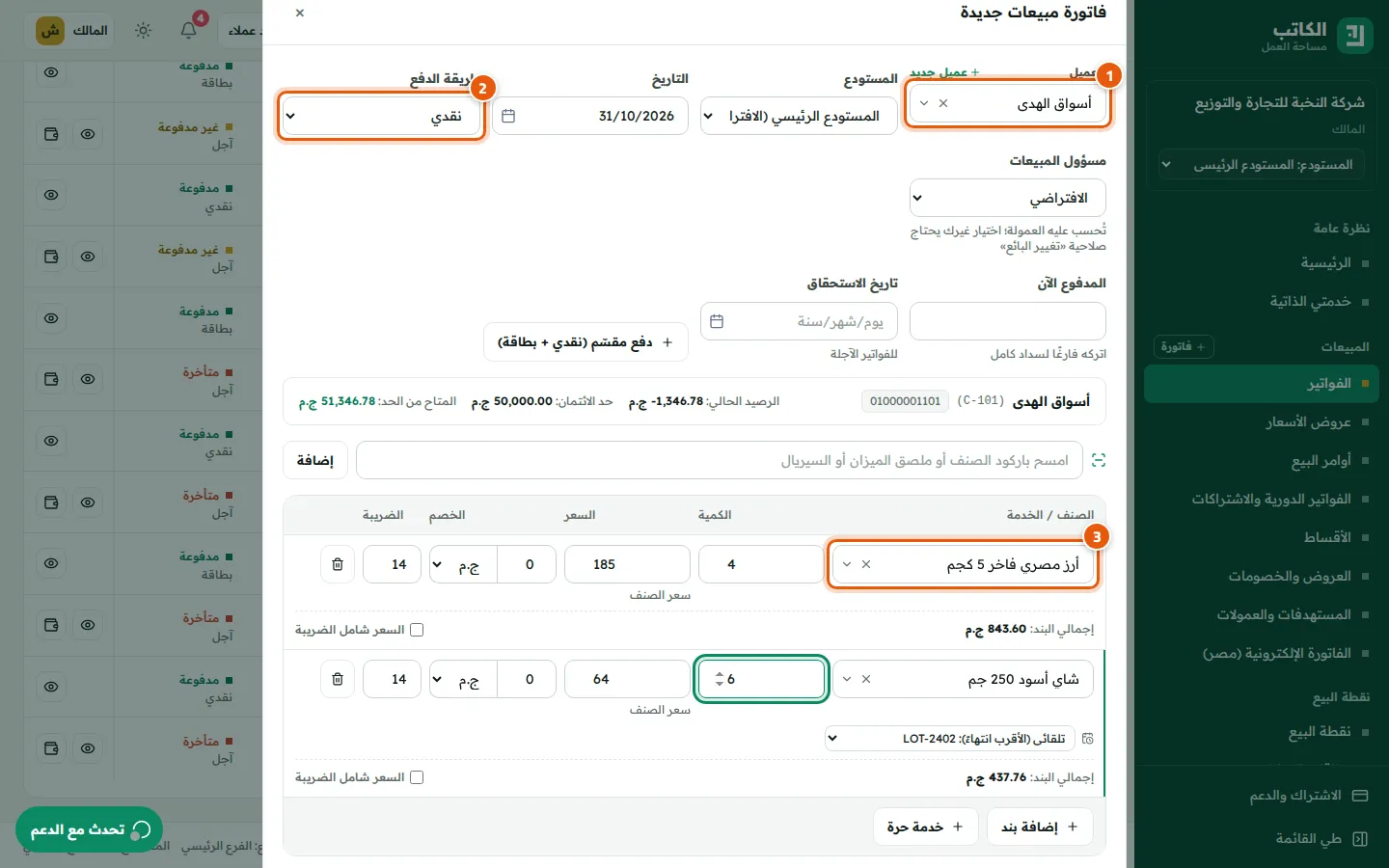
إصدار فاتورة جديدة
- اختر العميل بكتابة جزء من اسمه (1). تظهر تحته بطاقة برصيده الحالي وحده الائتماني والمتاح منه. ولإضافة عميل لم يُسجَّل بعد اضغط عميل جديد فوق الحقل.
- اختر طريقة الدفع (2): نقدي أو بنك أو بطاقة أو آجل. للآجل حدد تاريخ الاستحقاق، وللدفع الجزئي اكتب المبلغ في المدفوع الآن، ويمكنك دفع مقسم (نقدي + بطاقة).
- أضف الأصناف: اختر الصنف في البند 1 (3) واكتب الكمية، أو امسح الباركود في خانة المسح. يظهر سعر الصنف تلقائيًا ويمكن تعديل السعر والخصم والضريبة لكل بند.
- لبند آخر اضغط إضافة بند، ولخدمة غير مسجلة اضغط خدمة حرة.
- إن كان لديك كوبون خصم فاكتب رمز الكوبون (1) واضغط تطبيق. راجع العروض والخصومات والكوبونات.
- راجع الملخص (2): الصافي قبل الضريبة والضريبة والإجمالي والمتبقي على العميل.
- اضغط حفظ كمسودة (3) إن لم تكتمل الفاتورة بعد، أو أصدر الفاتورة (4) لإصدارها نهائيًا. ويمكنك قبل الإصدار مراجعتها بزر معاينة مسودة.
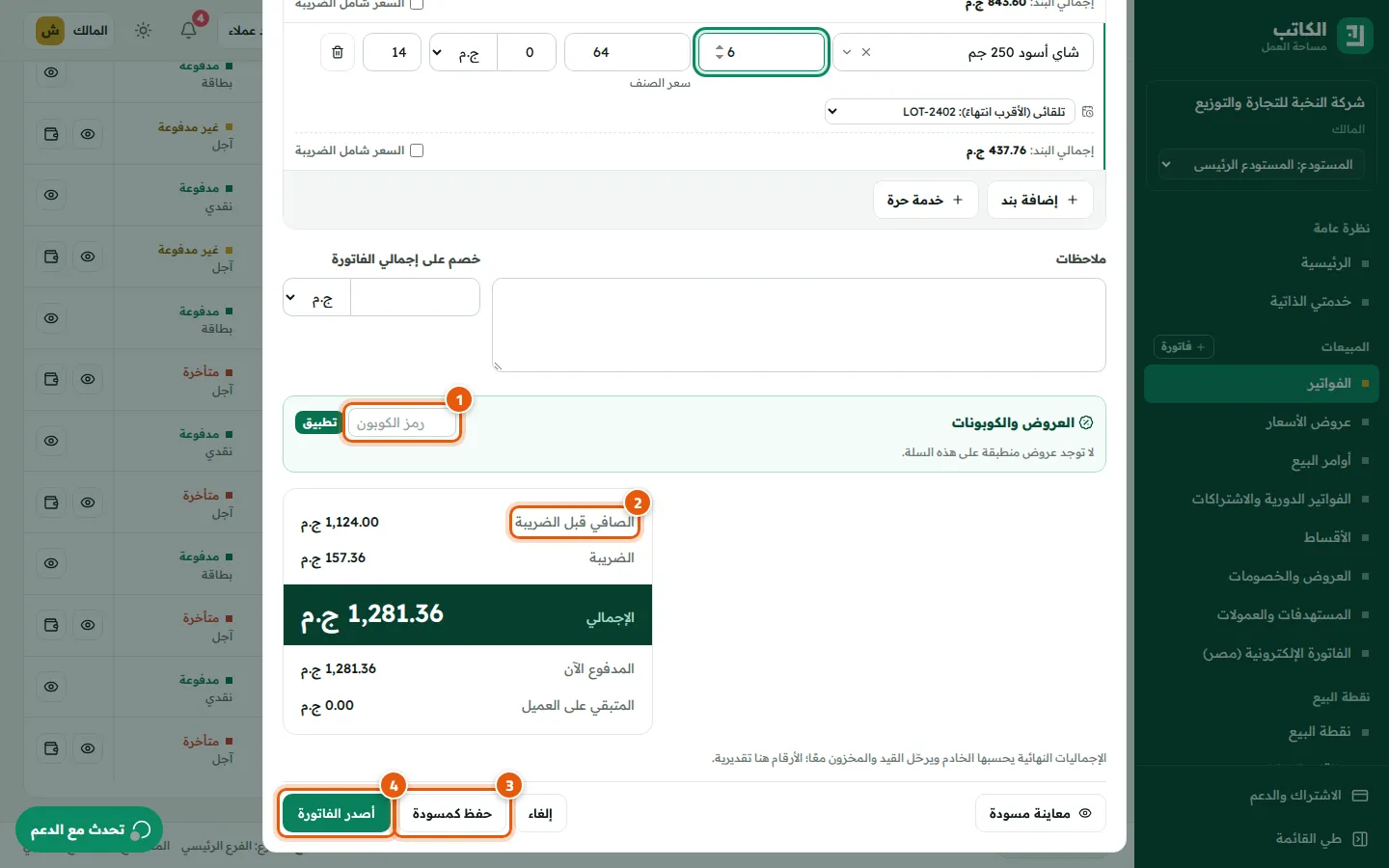
عند الإصدار تخرج الكميات من المستودع المختار، ويُرحَّل القيد المحاسبي تلقائيًا.
الفاتورة الصادرة لا تُعدَّل ولا تُحذف. التصحيح يكون بفاتورة مرتجعة (أصناف تعود للمخزون) أو بإشعار دائن (قيمة فقط).
المرتجع والإشعار الدائن
- افتح الفاتورة من رقمها في القائمة، أو من أيقونة عرض (العين) في صفها، لتظهر نافذة عرض الفاتورة.
- اضغط فاتورة مرتجعة (1) لإرجاع كل الأصناف أو بعضها، ثم حدد الكميات وطريقة الرد واضغط ترحيل المرتجع.
- أو اضغط إشعار دائن (2) لتخفيض قيمة الفاتورة دون إرجاع بضاعة، مثل خصم لاحق متفق عليه.
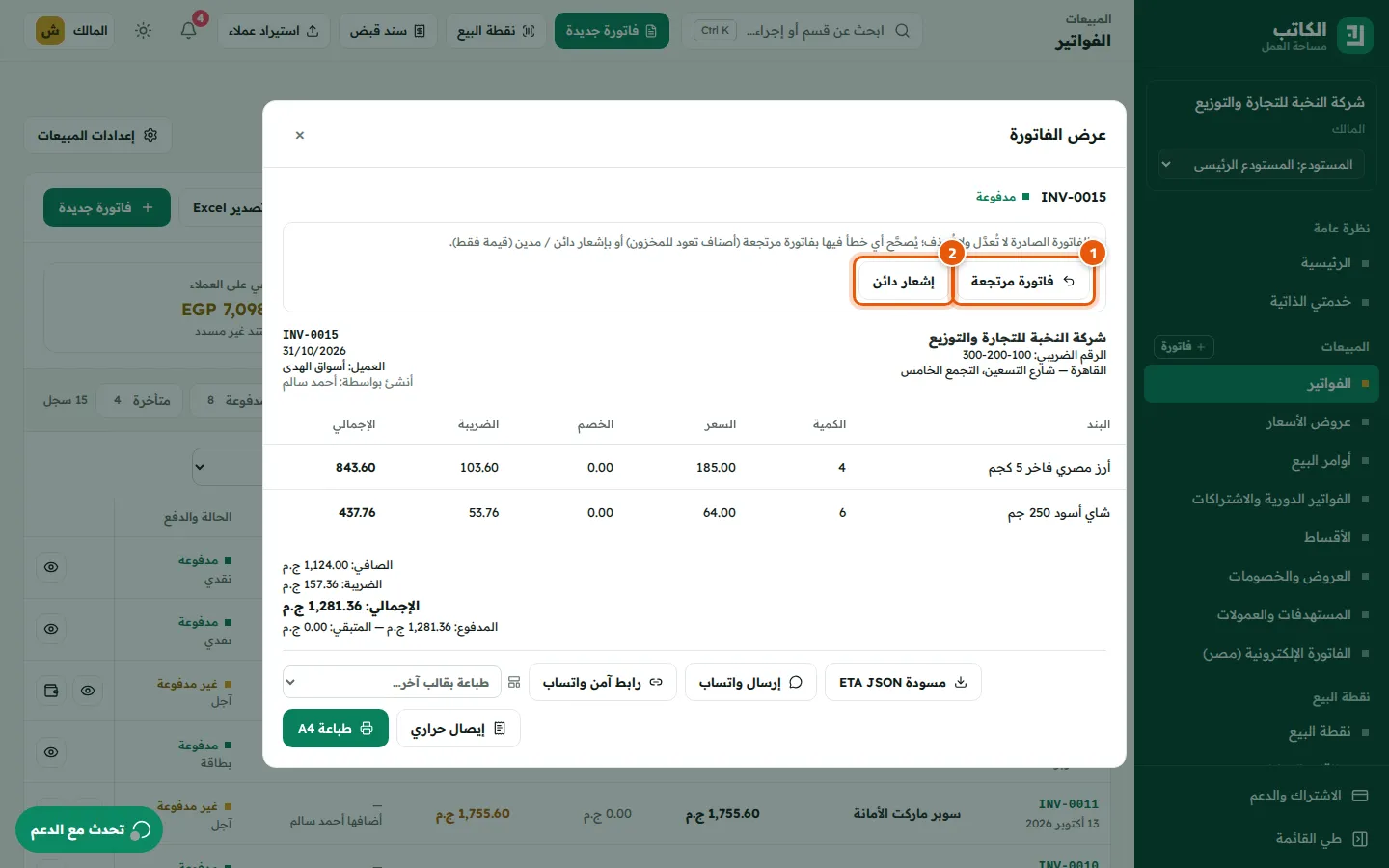
التفاصيل الكاملة في مرتجعات المبيعات والإشعارات الدائنة.
تحصيل الفاتورة الآجلة
لتحصيل فاتورة واحدة بسرعة اضغط أيقونة تحصيل (المحفظة) في صفها بالقائمة، واكتب المبلغ واختر الطريقة ثم تسجيل التحصيل. ولتوزيع دفعة واحدة على أكثر من فاتورة استخدم سند القبض:
- من العملاء افتح ملف العميل واضغط تحصيل، فيُفتح نموذج سند قبض جديد باسم العميل (1).
- اكتب المبلغ (2) واختر الطريقة (3): نقدي أو بنك أو غيرهما.
- اضغط توزيع تلقائي من الأقدم (4) ليوزَّع المبلغ على الفواتير المفتوحة بدءًا بأقدمها، أو اكتب المبلغ الموزع على كل فاتورة بنفسك.
- اضغط حفظ وترحيل (5)، أو حفظ وطباعة لطباعة السند للعميل.
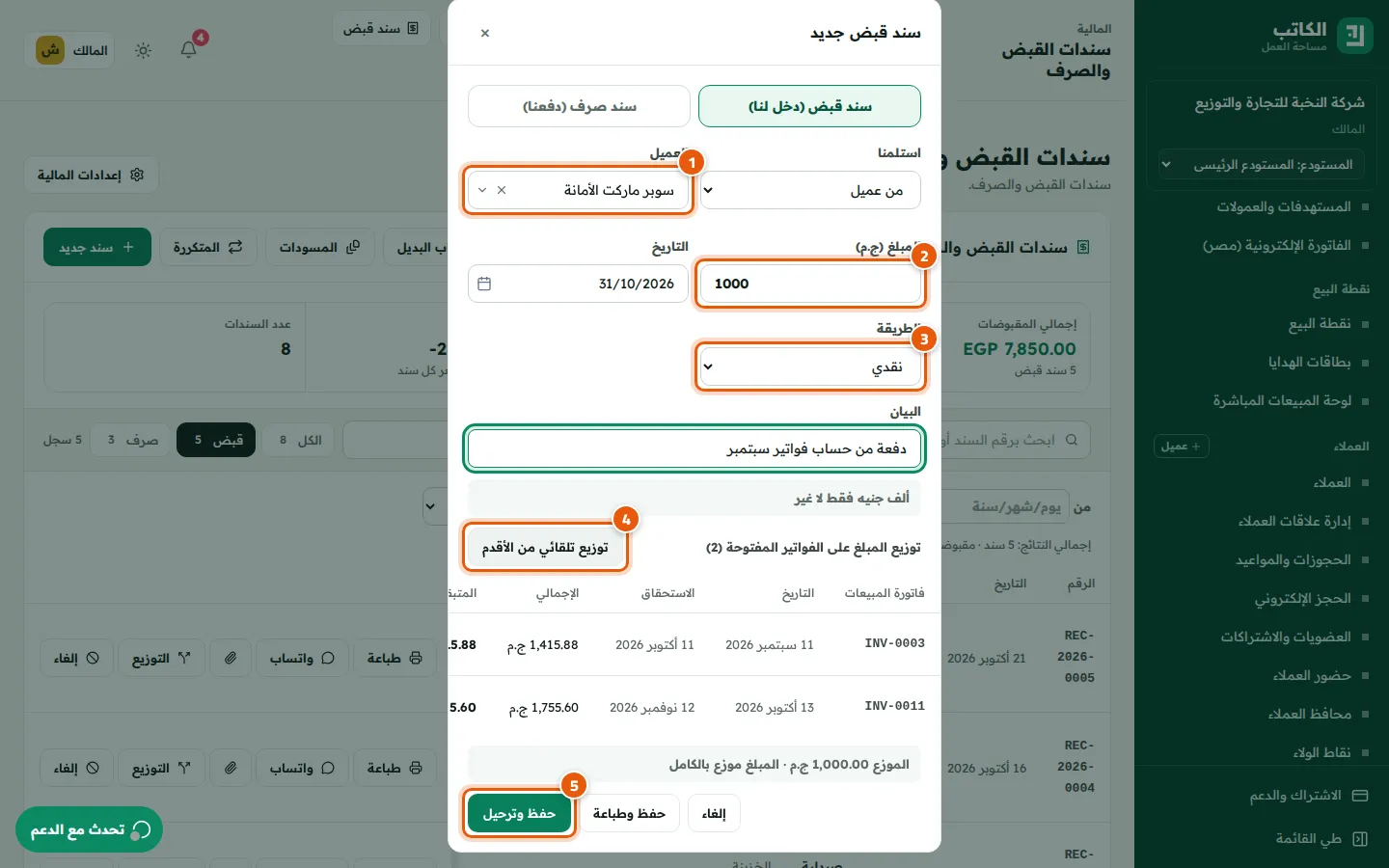
تتحول الفاتورة إلى مدفوعة عند سداد كامل قيمتها، وتظهر الدفعة في كشف حساب العميل.
حد الائتمان
تحدد سياسة البيع الآجل من إعدادات العملاء في شاشة العملاء، تحت «سياسة الائتمان عند تجاوز الحد الائتماني أو المدة الائتمانية»:
- منع: تُرفض الفاتورة الآجلة عند تجاوز الحد الائتماني أو وجود فواتير متأخرة تجاوزت المدة الائتمانية، والبيع النقدي مسموح.
- تحذير فقط: تظهر رسالة تنبيه في نموذج الفاتورة ويُسمح بالحفظ.
- بدون: لا منع ولا تنبيه.
نصائح
- راجع المرشح متأخرة أسبوعيًا، واطبع كشف حساب العميل قبل الاتصال به.
- المستودع الافتراضي يظهر تلقائيًا في الفاتورة؛ غيّره من حقل المستودع إن كانت البضاعة ستخرج من مستودع آخر.
- لطباعة الفاتورة أو مشاركتها برابط راجع طباعة الفاتورة ومشاركتها.