دليل الحسابات ومراكز التكلفة: إضافة حساب فرعي وتنظيم الفروع والمشاريع
كيف تقرأ شجرة الحسابات وتبحث فيها، وتضيف حسابًا فرعيًا أو حسابًا في المستوى الأول، وتعدّل اسم حساب، وتنشئ مراكز تكلفة لمتابعة ربح كل فرع أو مشروع.
4 دقيقة قراءة
قبل أن تبدأ
- يظهر القسم لمن يملك صلاحية الحسابات العامة، مثل المالك والمحاسب.
- الدليل جاهز من أول يوم، فلا تبدأ من الصفر: أضف فقط ما يخص نشاطك.
قراءة الدليل
- افتح دليل الحسابات والفترات المالية. في أعلى الصفحة تبويبات القسم (1): دليل الحسابات ومراكز التكلفة والفترات المالية وفترة مغلقة وسجل النشاطات.
- ابحث برمز الحساب أو اسمه من خانة البحث (2)، أو اضغط توسيع الكل (3) لرؤية الشجرة كاملة.
- بجانب كل حساب نوعه ورصيده من القيود المرحّلة. رصيد الحساب الرئيسي يشمل حساباته الفرعية، والأرقام تطابق ميزان المراجعة.
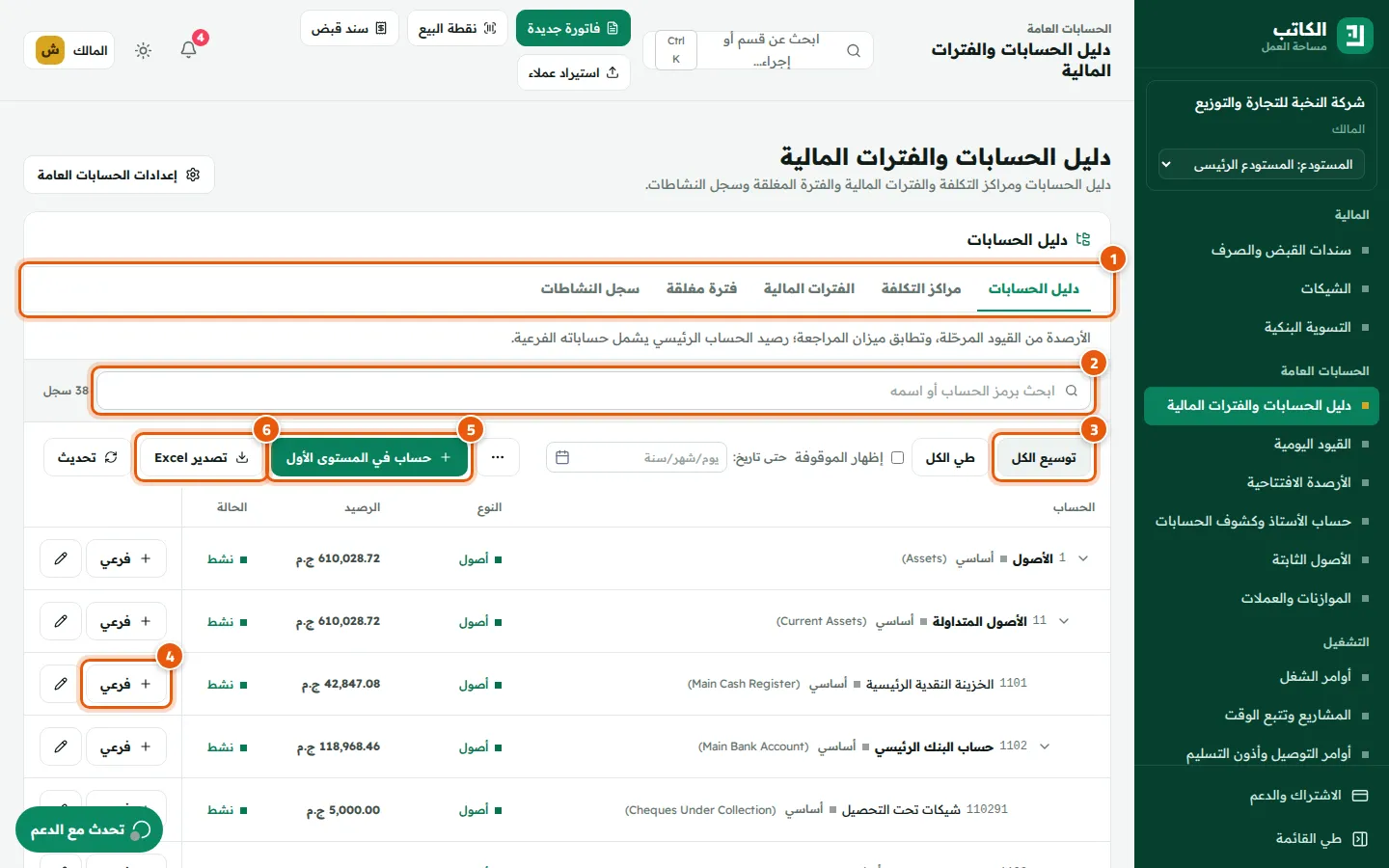
- لتنزيل الدليل بأرصدته اضغط تصدير Excel (6). وإن احتجت مجموعة جديدة تمامًا خارج الحسابات الخمسة استخدم حساب في المستوى الأول (5)، وهذا نادر.
إضافة حساب فرعي
- اضغط فرعي في صف الحساب الذي تريد الإضافة تحته (4 في الصورة السابقة)، مثل الخزينة النقدية الرئيسية لإضافة خزينة فرع.
- يقترح البرنامج رمز الحساب (1) تلقائيًا: أرقام تبدأ برمز الحساب الأب وأطول منه، حتى 12 خانة.
- اكتب اسم الحساب (2)، والاسم بالإنجليزية إن أردت.
- اترك خانة حساب رئيسي (3) فارغة إذا كنت ستسجّل عليه حركات. فعّلها فقط إذا كان الحساب مجموعة تجمع حسابات تحتها.
- اضغط حفظ (4).
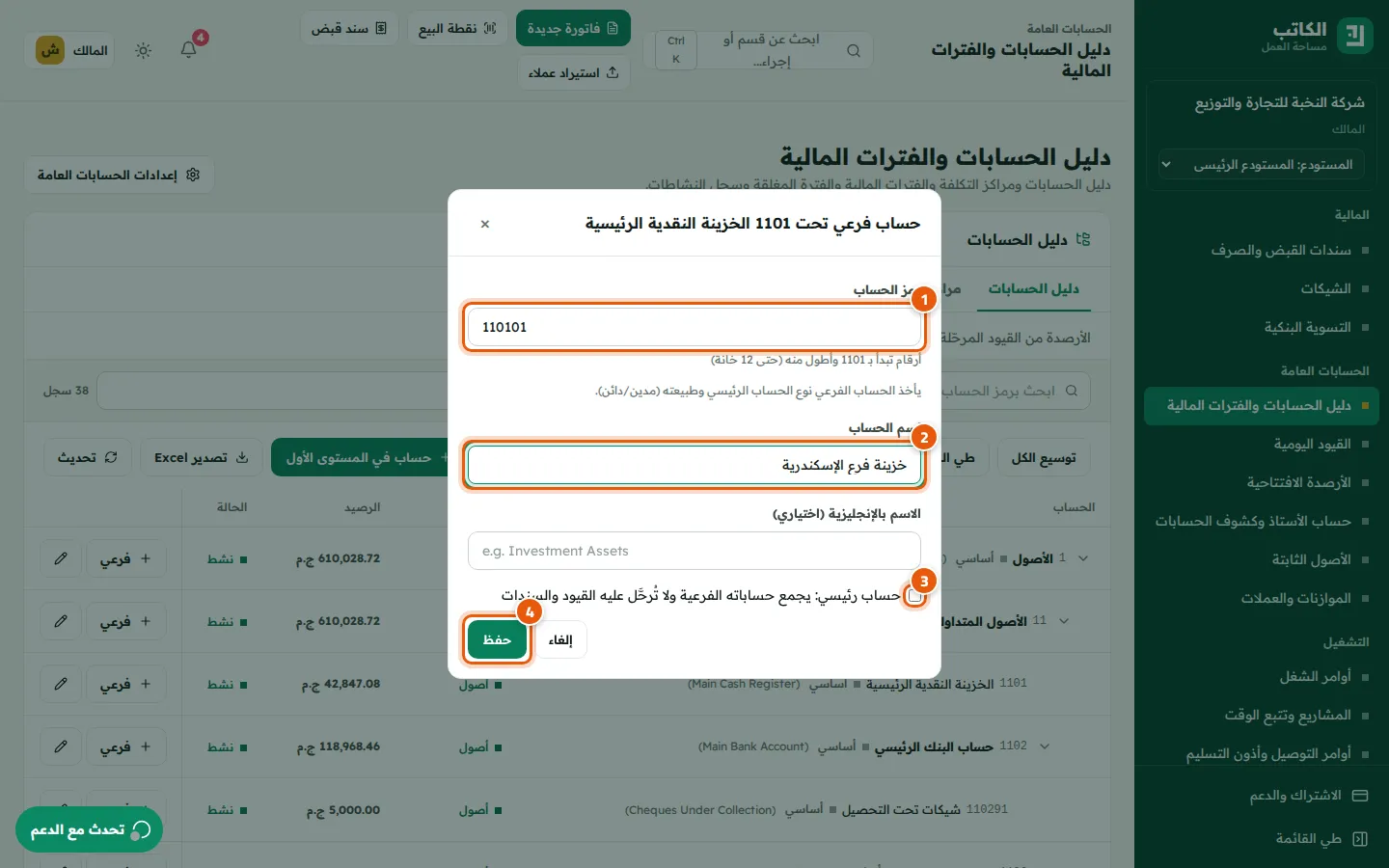
يأخذ الحساب الفرعي نوع الحساب الأب وطبيعته (مدين أو دائن). الرمز والنوع والحساب الأب لا تتغير بعد الحفظ، فاختر المكان الصحيح قبل الإنشاء.
تعديل حساب أو إيقافه
- زر القلم في صف الحساب يفتح تعديل: تغيّر الاسم، أو توقف الحساب بإلغاء الحساب نشط إذا لم تعد تستخدمه.
- الحساب الذي عليه حركات لا يُحذف حتى تبقى الدفاتر سليمة. لتصحيح موضعه أنشئ حسابًا جديدًا وانقل الرصيد بقيد يدوي.
- الحسابات المعلّمة أساسي يرحّل إليها البرنامج تلقائيًا، فلا تُوقف ولا تُحذف.
مراكز التكلفة
مركز التكلفة يجيب عن سؤال: كم ربح هذا الفرع أو هذا المشروع وحده؟
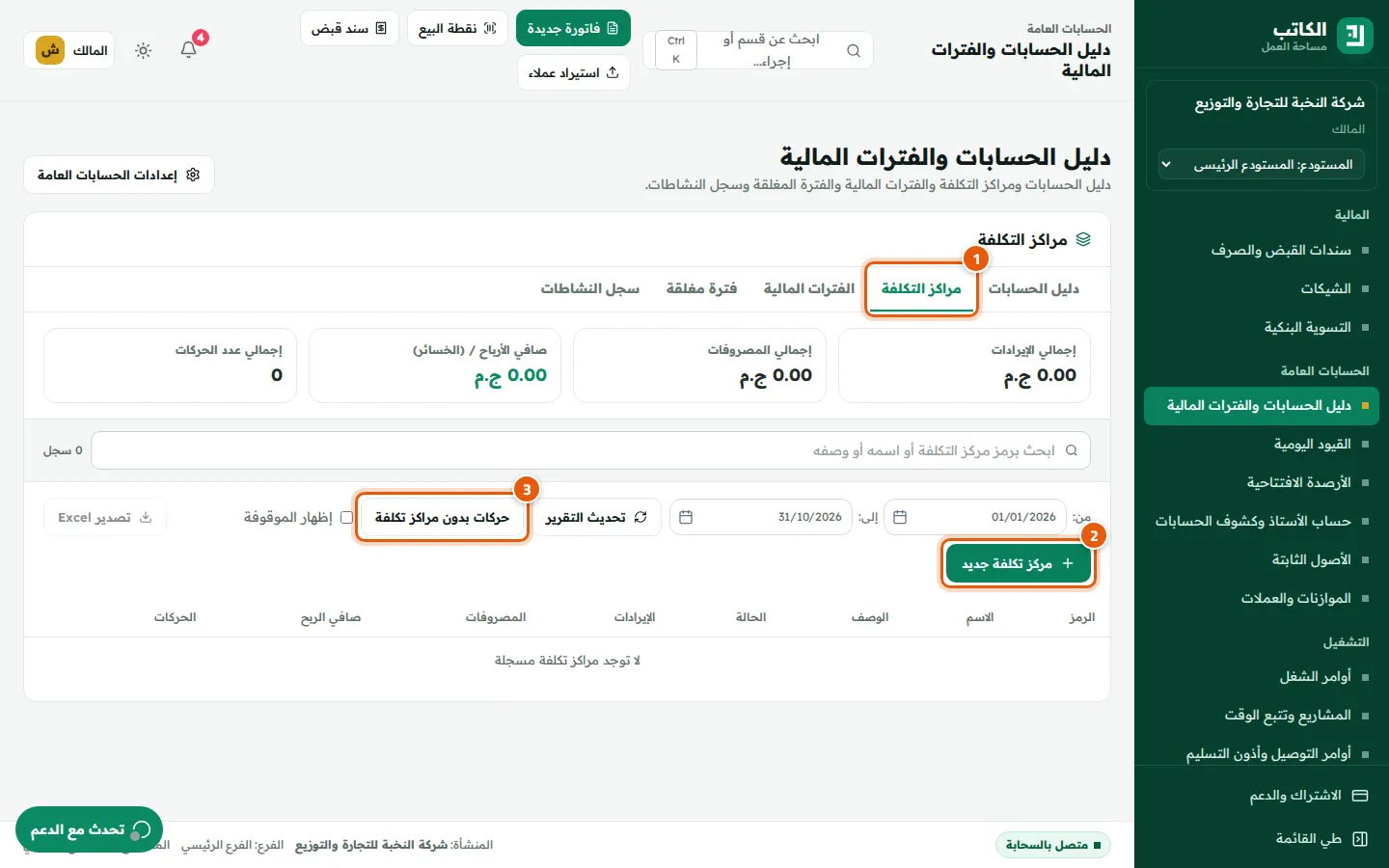
- افتح تبويب مراكز التكلفة (1). تظهر بطاقات إجمالي الإيرادات والمصروفات وصافي الربح لكل مركز في الفترة.
- اضغط مركز تكلفة جديد (2).
- زر حركات بدون مراكز تكلفة (3) يعرض الحركات التي لم تُنسب لأي مركز لتراجعها.
- في نافذة الإضافة اكتب رمز مركز التكلفة (1) مثل CC-01، واسم مركز التكلفة (2) مثل «فرع الإسكندرية».
- اختر المركز الرئيسي (3) إن كان هذا المركز جزءًا من مجموعة، أو فعّل مركز رئيسي (4) إذا كان سيجمع مراكز تحته ولا يُرحَّل عليه.
- اضغط حفظ (5).
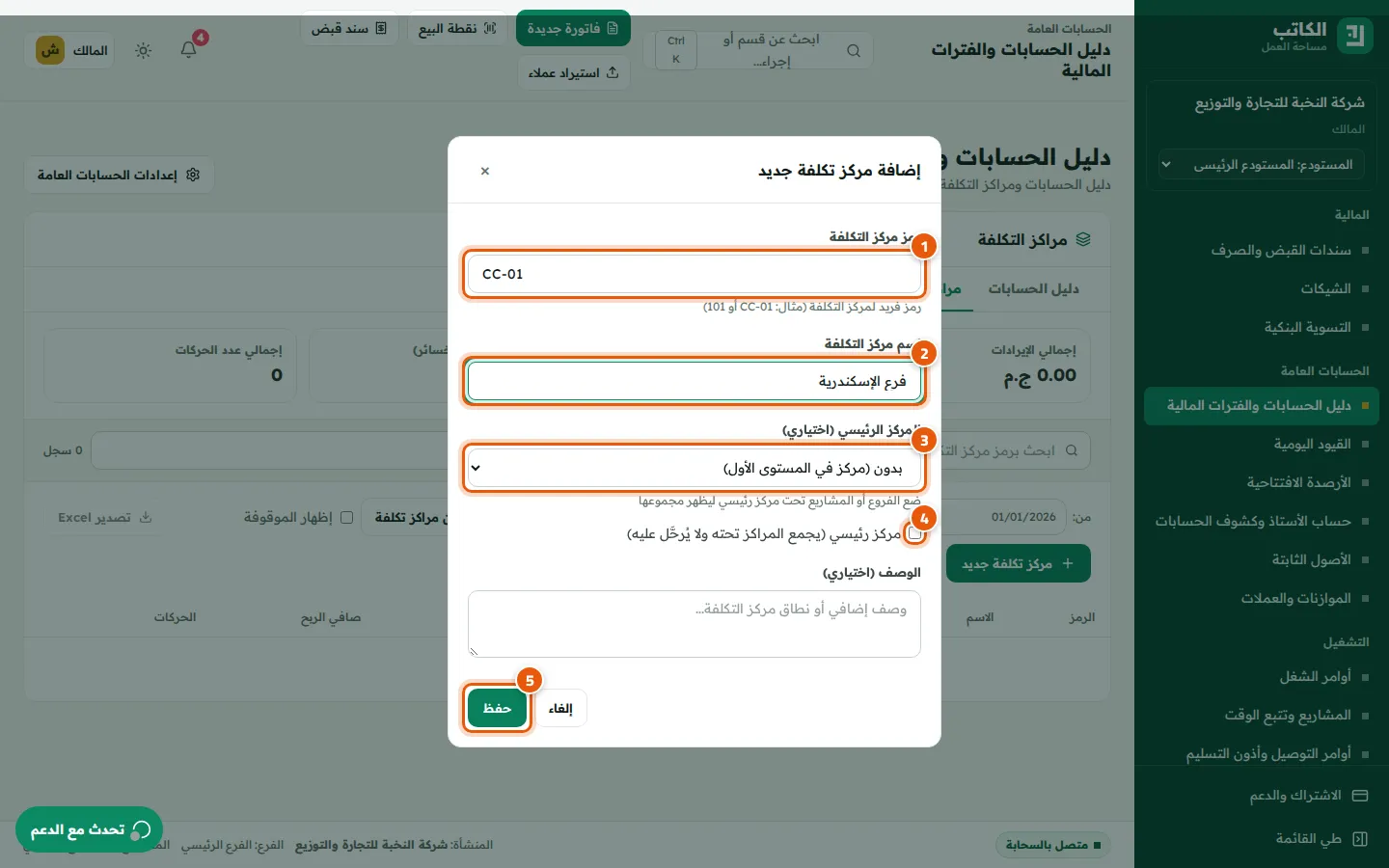
بعدها اختر مركز التكلفة في بند القيد اليدوي أو السند متعدد البنود.
نصائح
- لا تكثر من الحسابات الفرعية: حساب لكل بنك ولكل خزينة فعلية يكفي غالبًا.
- الخزائن والحسابات البنكية الجديدة تُنشأ من الخزائن والحسابات البنكية، ويُنشأ حسابها في الدليل تلقائيًا.