سجل النشاطات: من أضاف أو عدّل أو حذف ومتى
راجع كل عملية في منشأتك بمن نفذها ووقتها وتفاصيلها، وابحث برقم مستند أو اسم مستخدم، وصفِّ حسب نوع العملية والفترة، وصدّر السجل إلى Excel.
2 دقيقة قراءة
قبل أن تبدأ
- السجل يحفظ كل عملية في المنشأة: إنشاء وتعديل وحذف وإلغاء ومرتجع وسداد وتصدير بيانات وغيرها. لا يُحذف ولا يُخفى، حتى من المالك.
- يظهر لمن يملك صلاحية الحسابات، مثل المالك والمحاسب.
فتح السجل والبحث فيه
افتح سجل النشاطات من قسم التقارير في القائمة (ويظهر أيضًا تبويبًا في دليل الحسابات والفترات المالية):
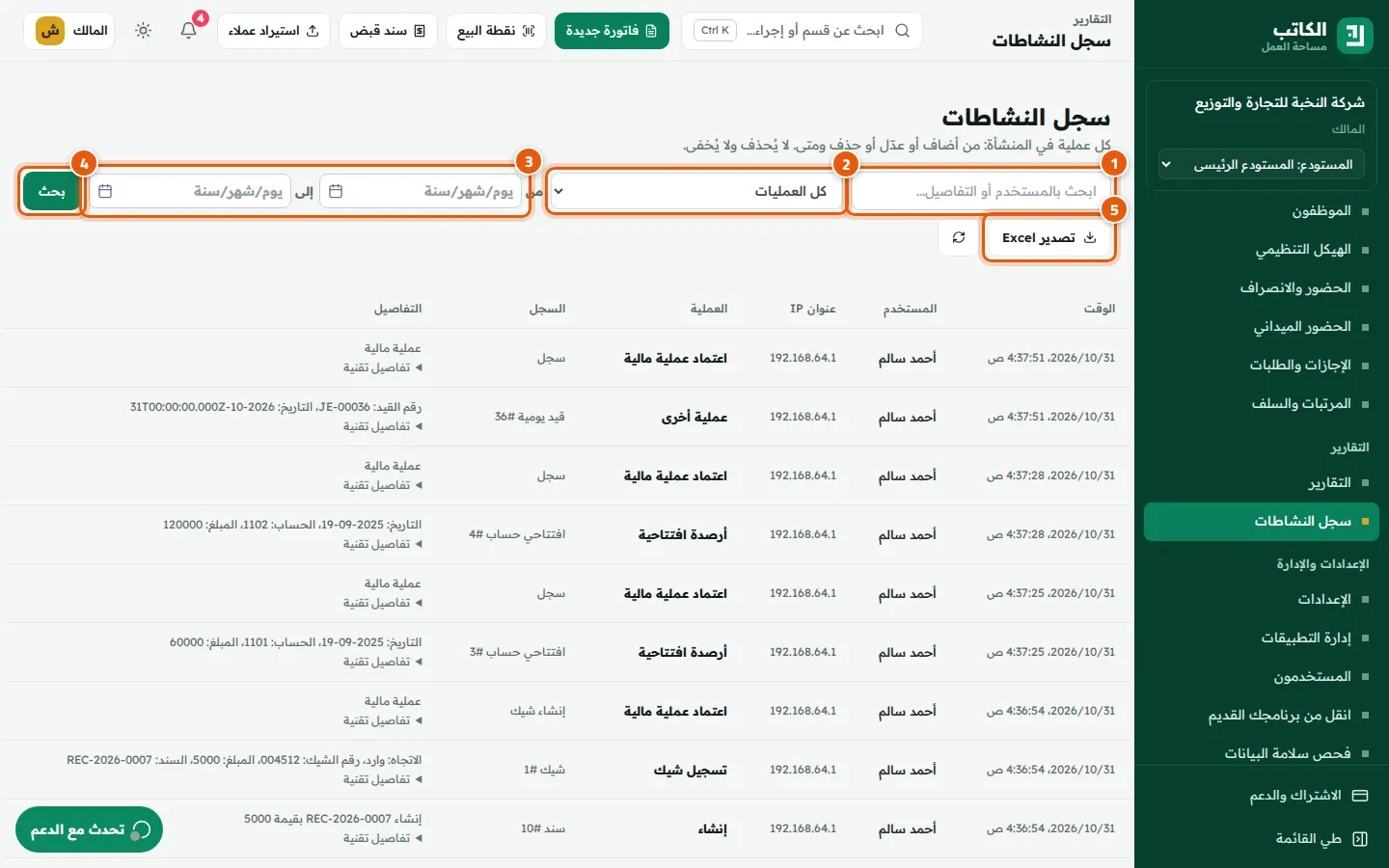
- اكتب في خانة البحث (1) رقم مستند أو اسم مستخدم أو كلمة من التفاصيل.
- اختر نوع العملية (2)، مثل إنشاء أو تعديل أو حذف أو إلغاء أو سداد.
- حدد الفترة من من وإلى (3).
- اضغط بحث (4). وتصدير Excel (5) ينزّل النتيجة كما تراها.
قراءة السطر
لكل عملية: الوقت والمستخدم وعنوان IP والعملية والسجل (نوع المستند ورقمه الداخلي) والتفاصيل، مثل «إنشاء REC-2026-0006 بقيمة 421.8».
مثال: تتبع سند
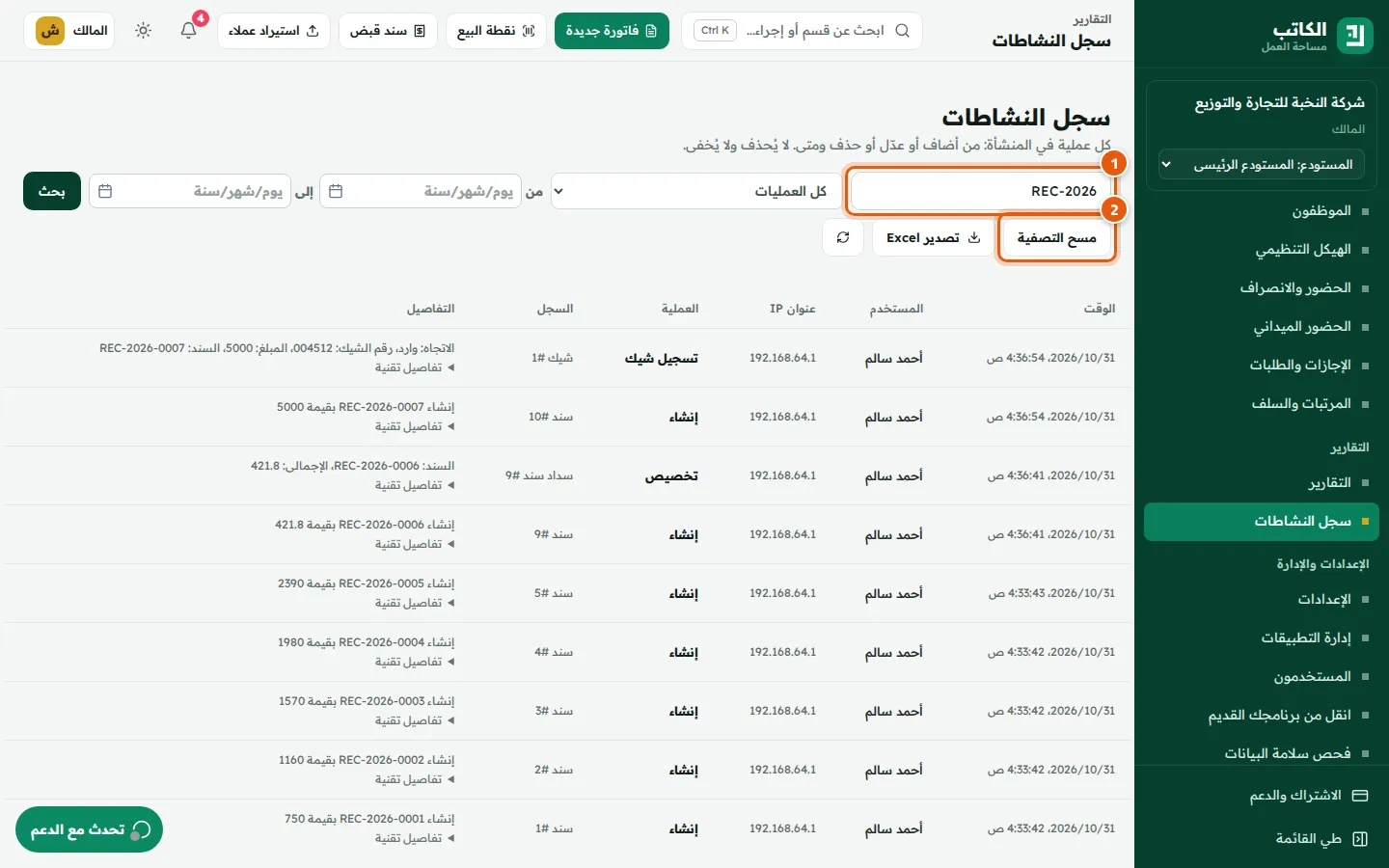
للإجابة عن سؤال «من سجّل هذا السند ومتى وُزّع؟» ابحث برقمه أو ببادئته، مثل REC-2026 (1). تظهر عمليات الإنشاء والتوزيع لكل سند بالوقت والمستخدم. اضغط مسح التصفية (2) للعودة إلى السجل كاملًا.
نصائح
- أنشئ لكل موظف مستخدمًا خاصًا بدل مشاركة حساب واحد، فيصبح السجل دليلًا واضحًا على من فعل ماذا. انظر المستخدمون والأدوار والصلاحيات.
- راجع عمليات حذف وإلغاء أسبوعيًا؛ هي أول ما يُبحث فيه عند اختلاف الأرقام.